
Если подписи данных, добавленные на диаграмму, мешают визуализации данных или вы просто хотите переместить их, вы можете выбрать для них другое расположение или перетащить их в нужное место.

- Щелкните любую метку данных, чтобы выделить все метки, или дважды щелкните ту метку данных, которую вы хотите переместить.
- Щелкните правой кнопкой мыши выделенный >элемент Элемент
 > СтрелкаМетки данных и выберите нужный вариант размещения.
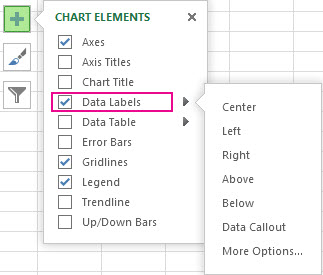
Для различных типов диаграмм доступны разные параметры. Например, метки данных можно разместить с внешней стороны от точек данных на круговой диаграмме, но не на гистограмме.
Совет
Если вы хотите отобразить метку данных в виде пузырька с текстом, выберите пункт Выноска данных.
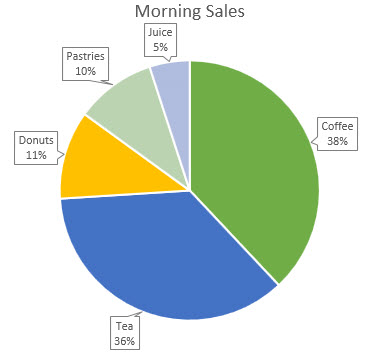
- Если подписи визуально загромождают диаграмму, можно удалить их все или некоторые из них, выбрав нужные подписи и нажав клавишу DELETE.
Совет
Если текст в метках данных слишком мелкий, щелкните метки данных и растяните их до нужного размера с помощью перетаскивания. Вы также можете изменить их формат, чтобы их было легче читать.