
Автоматизируйте повторяющиеся задачи с помощью сценариев Office в Excel для Интернета, Windows и Mac. Создавайте сценарии и воспроизводите их в любое время. Делитесь своими сценариями в пределах организации, чтобы помочь другим пользователям ускорить и согласовать свои рабочие процессы. Редактируйте сценарии по мере изменения рабочего процесса и позвольте облаку обновлять решения в организации.
Создание сценария Office
Существует несколько способов создать новый сценарий Office.
- Записывайте свои действия с помощью средства записи действий. Это здорово, когда у вас есть последовательные действия, выполняемые с книгами. Для записи сценариев Office и их совместного использования не требуются знания программирования. Начало записи с помощью функции "Записывайте действия в виде сценариев Office".
- Используйте редактор кода в области задач "Сценарии Office" для работы с TypeScript для сложных сценариев. Чтобы узнать, как начать запись действий и редактировать сценарии в соответствии со своими потребностями, см. руководство " Создание и форматирование таблицы Excel".
- Создайте черновик сценария с помощью ИИ. Используйте этот подход для создания начального сценария, а затем просмотрите и измените его в соответствии со своими потребностями. Обратите внимание, что эта функция является предварительной версией и может быть доступна не всем.
Запуск сценария Office
Чтобы просмотреть сценарии, перейдите в раздел "Автоматический>просмотр сценариев" и выберите "Последние сценарии " или " Сценарии из этой книги ", чтобы открыть область задач "Сценарии Office".
Совет
Сценарии также можно выбрать непосредственно в коллекции сценариев Office.
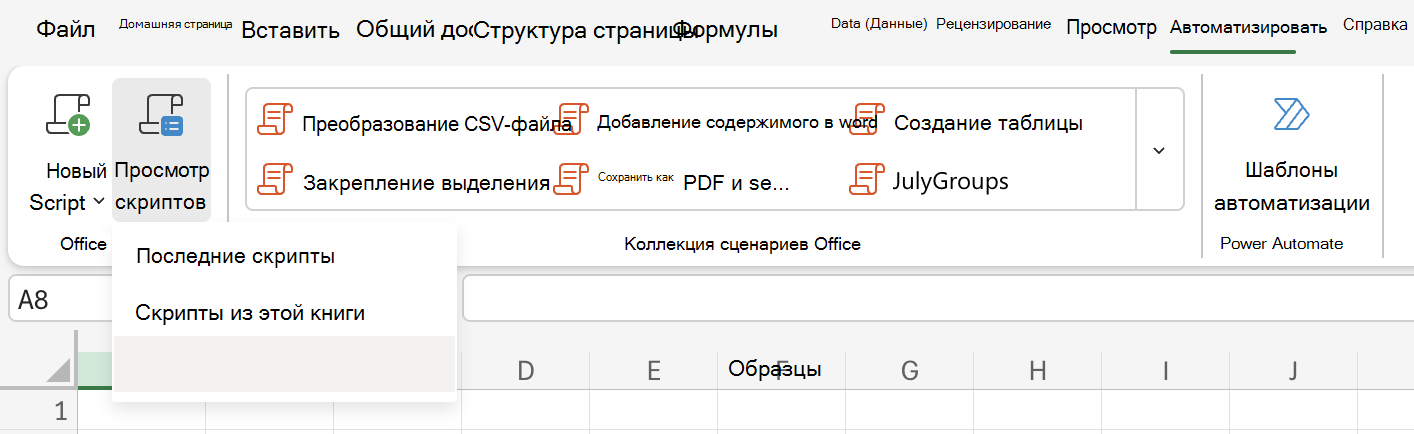
После открытия области задач сценариев Office нажмите кнопку "Запустить ", чтобы запустить сценарий. Вы увидите краткое уведомление о том, что сценарий запущен, которое исчезнет после завершения работы сценария.
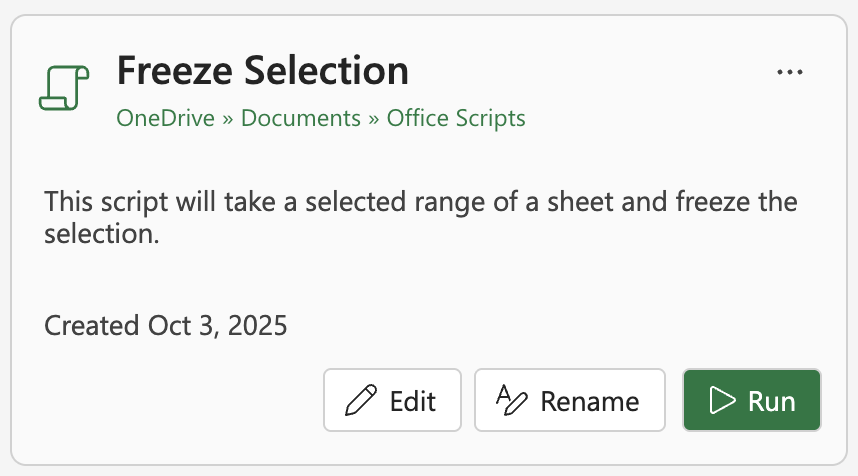
Дополнительные параметры - Выберите меню с многоточием (...) в правом углу карты сценария, чтобы увидеть контекстное меню. Здесь вы можете выполнить следующие действия:
- Удалите сценарий.
- Сделайте копию сценария.
- Переместите сценарий в другое место.
- Интегрируйте сценарий с Power Automate с помощью автоматизации задачи.
Устранение неполадок
В следующих разделах приведены рекомендации по распространенным проблемам. Дополнительные сведения см. в статье "Устранение неполадок со сценариями Office". Вы также можете задать вопрос эксперту в сообществе Excel Tech Community или получить поддержку в сообществах.
Вкладка "Автоматизация" не отображается или недоступны сценарии Office
Следующие действия помогут устранить любые проблемы, связанные с неотображением вкладки "Автоматизация" в Excel.
- Убедитесь, что ваша лицензия Microsoft 365 включает сценарии Office.
- Убедитесь, что сторонние файлы cookie включены (при использовании Excel в Интернете).
- Убедитесь, что ваш администратор не отключил сценарии Office в Центре администрирования Microsoft 365.
- Убедитесь, что администратор не настроил групповую политику для блокировки сценариев Office (только для Windows).
- Установите WebView2 (только для Windows).
- Убедитесь, что вы не вошли в свой клиент в качестве внешнего или гостевого пользователя.
Ошибки сценариев
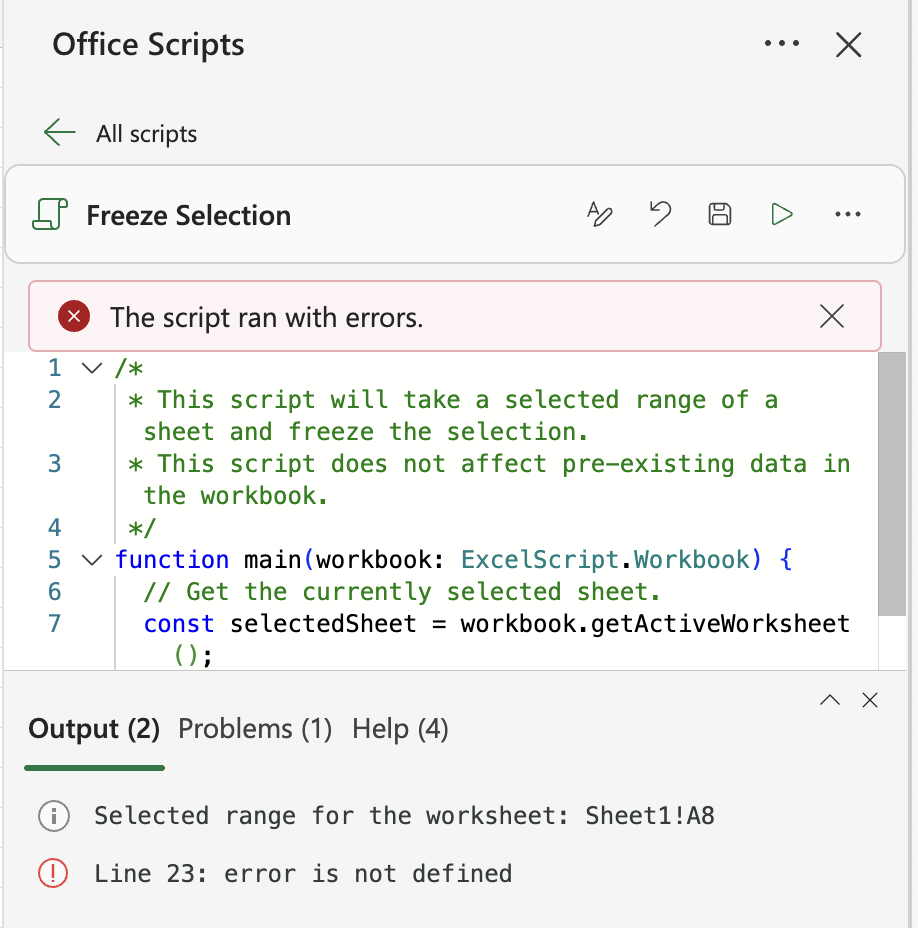
Некоторые действия могут быть нормальными при первой записи сценария, но завершаться сбоем при повторном запуске. Это может быть вызвано разными именами листов, отсутствием таблиц или другими различиями между книгами. Уведомления об ошибках сценария отображаются в области задач сценариев Office.

Выберите "Просмотреть журналы ", чтобы отобразить краткое объяснение ошибки на вкладке " Вывод " редактора кода.
Неподдерживаемые возможности
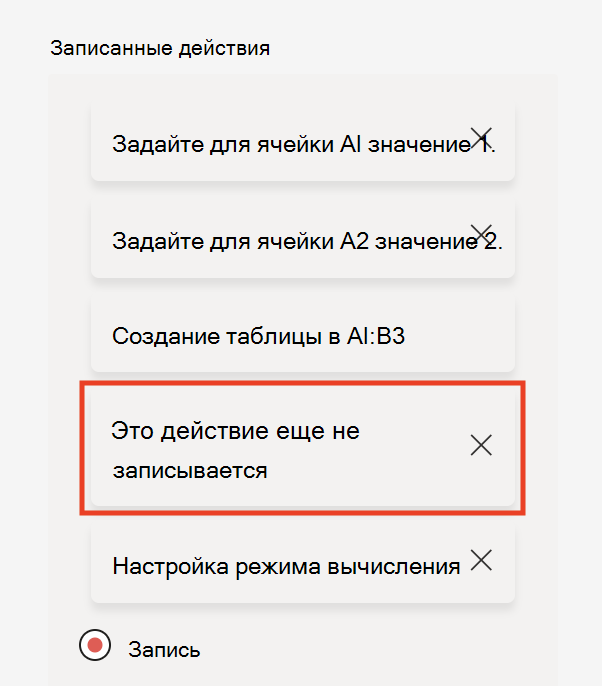
Мы постоянно работаем над добавлением поддержки дополнительных функций, но в настоящее время поддерживаются не все. После этого в области "Действия с записями" появится заметка. Такие действия не добавляются в скрипт и будут игнорироваться.
См. также
Регистрация действий в виде сценариев Office
Техническая документация по сценариям Office
Учебник: создание и форматирование таблицы Excel