

Сценариями Office можно делиться с другими пользователями в организации. Когда вы делитесь сценарием, вы связываете его с текущей книгой. Это позволит другим пользователям в организации просматривать и запускать его.
Важно
Любой пользователь с правом редактирования книги может просматривать и запускать связанные с ней сценарии.
Предоставление общего доступа к сценарию в книге и отмена общего доступа к нему
Ваши сценарии хранятся в OneDrive. Когда вы делитесь сценарием, вы создаете связь между сценарием и открытой книгой.
Чтобы поделиться сценарием, выполните следующие действия.
На вкладке "Автоматизация " выберите сценарий, которым вы хотите поделиться, из коллекции сценариев Office, выбрав "Просмотреть сценарии ".
Примечание
Вы можете делиться только своими сценариями. У вас может быть доступ к другим сценариям, которыми с вами поделились, или к встроенным примерам сценариев, которыми нельзя поделиться.
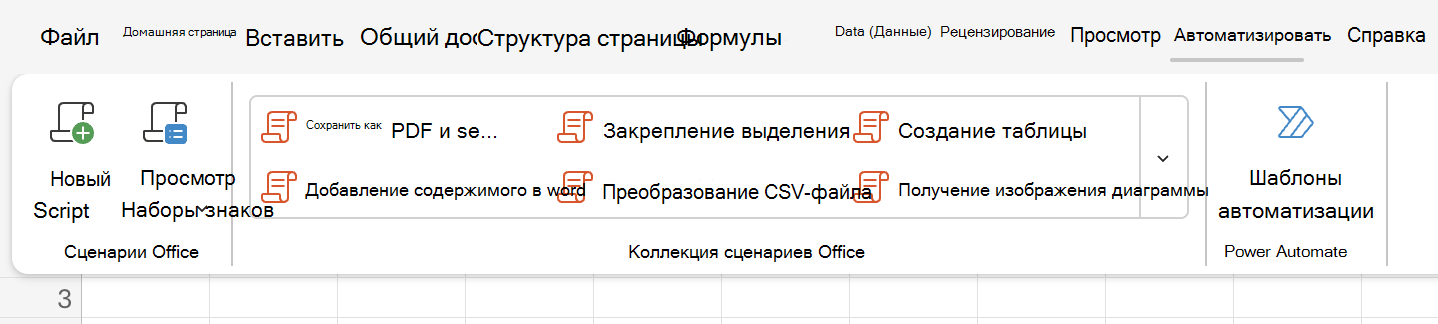
Откроется область задач "Сценарии Office", в которой отображается выбранный сценарий.
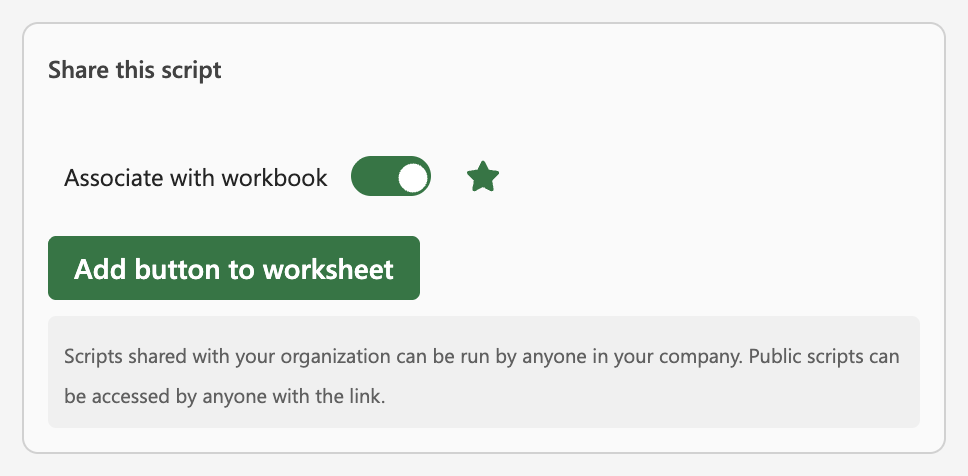
Прокрутите страницу до раздела "Поделиться сценарием ". Переключите параметр "Связать с книгой", чтобы связать сценарий с текущей книгой.
Примечание
- Общие сценарии могут запускаться любым пользователем, обладающим разрешением на запись в книге. Все изменения, внесенные сценарием, записываются как правки пользователя, запустившего сценарий, а не его владельца.
- Все изменения, вносимые вами в общий сценарий, автоматически становятся доступны другим пользователям. Сценарий обновляется при сохранении. Пользователям сценария может потребоваться повторно открыть его, если при внесении изменений у них была открыта старая версия.
- К сценарию Office можно предоставить общий доступ только в организации. Сценарии нельзя передавать внешним пользователям.
Нажмите кнопку "Добавить на лист ", чтобы добавить на лист кнопку, запускающую сценарий.
Чтобы просмотреть сценарии, связанные с книгой, перейдите к этой книге в области задач "Сценарии Office".
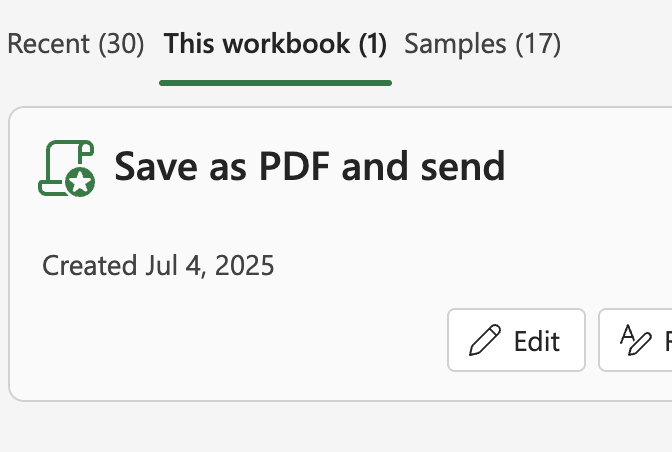
Переведите параметр "Связать с книгой " в положение "Выкл.", чтобы прекратить общий доступ к сценарию с этой книгой.
Важно
Удаление кнопки сценария из книги не переводит параметр "Связать с книгой " в положение "Выключено" и не удаляет этот сценарий из списка " Эта книга" в области задач "Сценарии Office".
Совет
Чтобы предоставить общий доступ к сценарию конкретному человеку, а не для всей книги, перейдите в папку "Документы > OneDrive > Сценарии Office" и поделитесь файлом сценария.
Сохранение сценариев Office на сайте SharePoint
Сохраняйте сценарии Office в SharePoint, чтобы делиться ими с командой. Если вы сохраните сценарий в SharePoint, любой пользователь, обладающий доступом к SharePoint, сможет просматривать, редактировать и запускать его.
Перемещение сценария в SharePoint
Выполните следующие действия, чтобы изменить место хранения сценария.
- На вкладке "Автоматизация " выберите сценарий, которым вы хотите поделиться, из галереи или щелкните "Просмотреть сценарии ", чтобы открыть область задач "Сценарии Office".
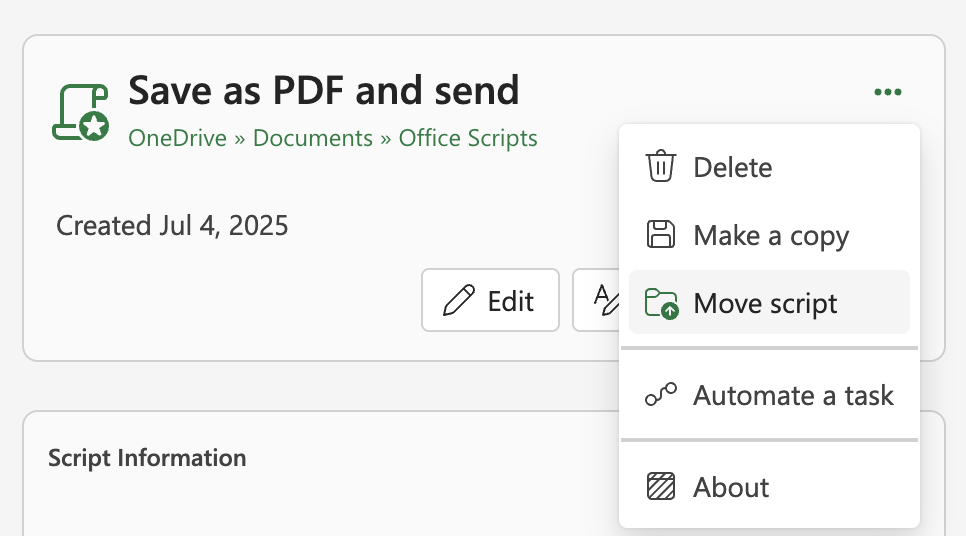
- Откройте меню ... и выберите команду "Переместить сценарий". Откроется средство выбора файлов, где можно выбрать папки на сайте SharePoint. При сохранении в новом месте сценарий перемещается в это место.
Примечание
- Перемещение сценария может занять до минуты.
- Перемещение сценария разрывает общие ссылки и потоки, связанные с ним в настоящее время. Если со сценарием могут быть связаны какие-либо ссылки, появится предупреждающее сообщение. Предупреждающее сообщение не всегда означает, что произойдет поломка, но возможна.
Разрешить запуск общего сценария
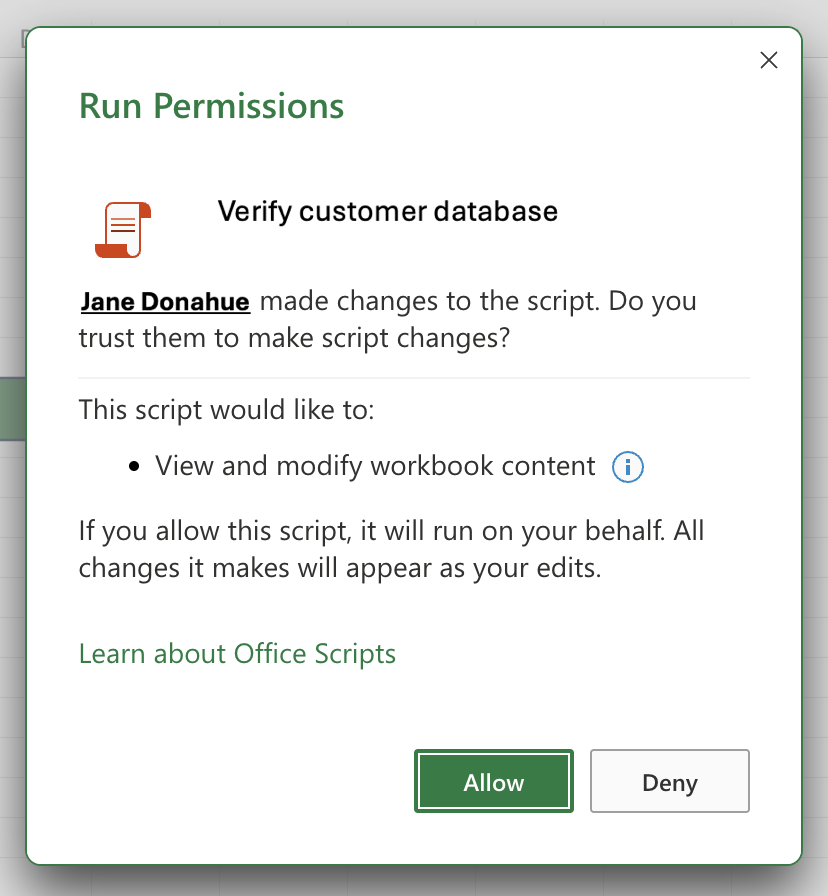
При первом запуске сценария, владельцем которого вы не являетесь, откроется диалоговое окно "Разрешения на запуск". Появится запрос на разрешение сценарию просматривать и редактировать книгу. Если вы доверяете автору сценария, выберите Разрешить.
Примечание
Диалоговое окно "Разрешения на запуск" также открывается каждый раз, когда сценарий обновляется другим коллегой в вашей организации.
Требования
Учетная запись активной подписки Microsoft 365 с коммерческой или образовательной лицензией Microsoft 365, имеющей доступ к классическим приложениям Microsoft 365 Office. Это подразумевает выполнение указанных ниже действий.
- Приложения Microsoft 365 для бизнеса
- Microsoft 365 бизнес стандартный
- Приложения Microsoft 365 для предприятий
- Office 365 профессиональный плюс для устройств
- Office 365 A3
- Office 365 A5
- Office 365 корпоративный E1
- Office 365 корпоративный E3
- Office 365 корпоративный E5
- Office 365 F3
- Проверка подлинности сервера — при первом запуске средства записи сценариев или редактора кода необходимо пройти проверку подлинности на сервере, чтобы сценарии можно было сохранить в облаке. Войдите в свою учетную запись Майкрософт как обычно. Когда появится запрос "Запрошены разрешения", нажмите кнопку "Принять", чтобы продолжить.
Примечание
После включения правильного параметра в Центре администрирования конечные пользователи с соответствующей лицензией смогут получить доступ к этой функции. Эта функция пока недоступна в Microsoft 365 для государственных учреждений США и клиентов с местом расположения данных в одном из новых регионов локального центра обработки данных .
См. также
Общие сведения о сценариях Office в Excel