

Диалоговое окно "Параметры страницы " служит для настройки макета и печати страницы.
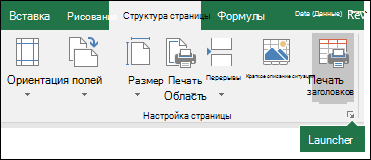
Перейдите на вкладку "Разметка страницы", затем в группе "Параметры страницы" щелкните  вызова диалогового окна .
Параметры вкладки страницы
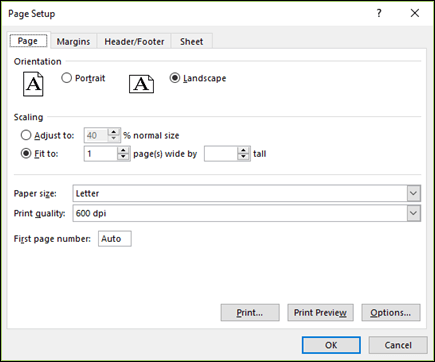
Ориентация Выбор между альбомной и книжной ориентацией.
Масштабирование Увеличивает или уменьшает размер листа или выделенного фрагмента при печати до тех пор, пока он не поместится на указанном количестве страниц.
- Настройте наПри выборе пункта "Корректировать" можно ввести процентное значение в поле % от нормы .
- По размеруЕсли выбран вариант "Разместить до", можно ввести число в поля "По ширине" и " По высоте ". Чтобы заполнить бумагу по ширине и использовать необходимое количество страниц, введите 1 в поле (страницах) в ширину и оставьте высокое поле пустым.
Размер бумаги В этом поле выберите " Letter", "Legal" или другие параметры, чтобы указать размер печатного документа или конверта.
Качество печати В этом поле щелкните разрешение, чтобы указать качество печати для активного листа. Разрешение — это количество точек на линейный дюйм (dpi), которые отображаются на печатной странице. Более высокое разрешение обеспечивает лучшее качество печати на принтерах, поддерживающих печать с высоким разрешением.
Номер первой страницы В этом поле выберите значение "Авто ", чтобы начать нумерацию страниц с "1" (если это первая страница задания печати) или со следующего порядкового номера (если это не первая страница задания печати). Введите номер, чтобы указать номер начальной страницы, отличный от "1".
Параметры вкладки "Поля"
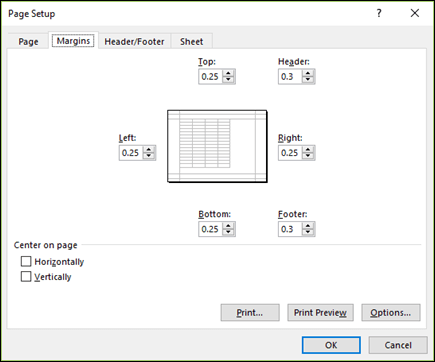
Введите параметры полей и просмотрите результаты в поле предварительного просмотра .
- Вверху, Внизу, Слева, Вправо Настройте измерения в полях "Вверху", "Снизу", "Влево" и "Справа ", чтобы указать расстояние между данными и краем печатаемой страницы.
- Колонтитул Введите в поле "Верхний или нижний колонтитул " число, чтобы настроить расстояние между верхним колонтитулом и верхом страницы или между нижним колонтитулом и низом страницы. Расстояние должно быть меньше заданных полей, чтобы колонтитулы не перекрывали данные.
Выровнять по центру страницы Выровняйте данные на странице по центру в пределах полей, установив флажки «Tпроверка по вертикали», «Проверка по горизонтали» или оба флажка.
Параметры вкладки "Колонтитулы"
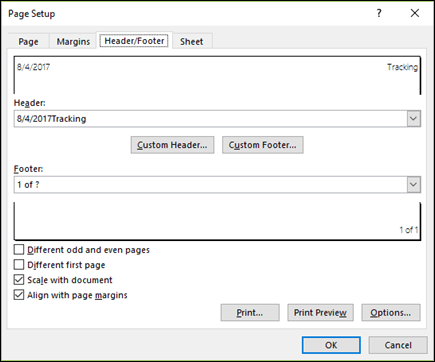
Верхний колонтитул Щелкните встроенный верхний колонтитул в поле верхнего колонтитула или выберите команду "Настраиваемый верхний колонтитул ", чтобы создать настраиваемый верхний колонтитул для листа, который требуется напечатать. Встроенный верхний колонтитул копируется в диалоговое окно "Верхний колонтитул ", где его можно отформатировать или изменить.
Нижний колонтитул Щелкните встроенный нижний колонтитул в поле "Нижний колонтитул " или нажмите кнопку "Настраиваемый нижний колонтитул ", чтобы создать настраиваемый нижний колонтитул для листа, который требуется напечатать. Встроенный нижний колонтитул копируется в диалоговое окно "Нижний колонтитул ", где его можно отформатировать или изменить.
Разные четные и нечетные страницы Установите флажок "Разные четные и нечетные страницы проверка", чтобы указать, что колонтитулы на нечетных страницах должны отличаться от колонтитулов на четных страницах.
Особый колонтитул для первой страницыУстановите флажок "Особый колонтитул для первой страницы проверка", чтобы удалить колонтитулы или создать пользовательские колонтитулы для первой печатаемой страницы. Чтобы создать настраиваемый колонтитул для первой страницы, установите флажок для проверки, щелкните «Настраиваемый верхний колонтитул» или «Настраиваемый нижний колонтитул», а затем на вкладке «Верхний колонтитул первой страницы» или «Нижний колонтитул первой страницы» можно добавить сведения из верхнего или нижнего колонтитула, которые должны отображаться на первой странице.
Масштабирование вместе с документомУстановите флажок "Масштаб при проверке документа", чтобы указать, что в колонтитулах должен использоваться тот же размер шрифта и масштаб, что и на листе. Этот флажок установлен по умолчанию. Чтобы размер шрифта и масштаб колонтитулов не зависели от масштабирования листа для обеспечения единообразного отображения на нескольких страницах, снимите этот флажок "проверка".
Выравнивание по полям страницы Установите флажок Выровнять по полям страницы проверка, чтобы выровнять поля колонтитулов относительно левого и правого полей листа. Этот флажок установлен по умолчанию. Чтобы задать определенные значения левого и правого полей колонтитулов, не зависящие от левого и правого полей листа, снимите этот флажок.
Параметры ярлычка листа
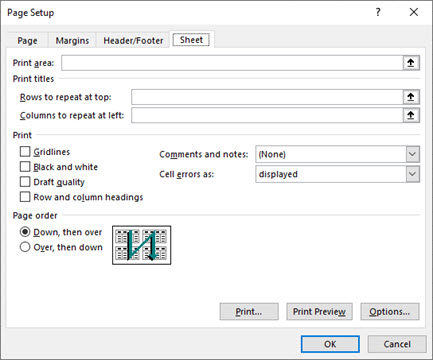
Область печати Щелкните поле "Область печати ", чтобы выбрать диапазон листов для печати, а затем перетащите его через области листа, которые необходимо напечатать.
Кнопка "Свернуть диалоговое окно"  " справа от этого окна временно перемещает диалоговое окно, так что можно войти в диапазон, выделив ячейки на листе (эта кнопка может немного отличаться в зависимости от используемой версии). Завершив нажатие, вы можете нажать кнопку еще раз, чтобы отобразить диалоговое окно целиком.
Заголовки при печати Выберите параметр в разделе Печать заголовков , чтобы печатать те же столбцы или строки в качестве заголовков на всех страницах выводимого на печать листа.
Выберите строки, чтобы строки повторялись сверху, если вы хотите, чтобы определенные строки служили горизонтальным заголовком для каждой страницы.
Выберите столбцы для повторения слева, если вы хотите, чтобы на каждой странице были вертикальные заголовки. Затем на листе выберите ячейку или ячейки в нужных столбцах или строках заголовка.
Кнопка "Свернуть диалоговое окно" " справа от этого окна временно перемещает диалоговое окно, так что можно войти в диапазон, выделив ячейки на листе (эта кнопка может немного отличаться в зависимости от используемой версии). Завершив нажатие, вы можете нажать кнопку еще раз, чтобы отобразить диалоговое окно целиком.
Печать Указывает, что печатается с листа, в цветной или черно-белой печати и качество печати.
- Линии сетки Установите флажок "Проверка линий сетки", чтобы включить линии сетки листа в распечатку. Линии сетки не печатаются по умолчанию, независимо от того, отображаются они на листе.
- Черное и белое Установите флажок "Черно-белая проверка", если вы используете цветной принтер, но хотите использовать черно-белый режим только при печати. По умолчанию он отключен. Если вы используете принтер, печатающий только черно-белую печать, выбирать этот параметр не нужно.
- Качество черновика Установите флажок "Проверка качества черновика", чтобы печатать быстрее, используя меньшее качество печати, если используемый принтер находится в режиме качества черновика. Этот параметр не действует, если принтер не имеет режима качества черновика.
- Заголовки строк и столбцов Установите флажок "Проверка заголовков строк и столбцов", чтобы включить эти заголовки в распечатку.
- Комментарии и заметки В этом поле выберите место, в котором нужно выводить на печать примечания, добавленные в ячейки листа. Выберите "В конце листа ", чтобы объединить все примечания и напечатать их вместе на странице, добавляемой в конце распечатки. Выберите параметр "Как показано на листе", чтобы распечатать заметки в их исходном расположении на листе. Примечания не включаются в печать автоматически, поскольку по умолчанию выбран вариант "Нет ".
- Ячейки при возникновении ошибки в качестве В этом поле выберите способ отображения в распечатке ошибок ячеек, которые отображаются на листе. По умолчанию ошибки отображаются в том виде, в котором они появляются, но вы можете отказаться от их отображения, выбрав <пустой> параметр, отображать их через двойной дефис (нажав --), или отображать их как #N/A.
Порядок страницНажмите кнопку Вниз, затем снова или снова, затем вниз, чтобы изменить порядок нумерации и печати данных, если они не помещаются на одной странице. На рисунке показано направление печати документа при выборе одного из этих вариантов.
См. также
Повторение определенных строк или столбцов на каждой печатной странице
Дополнительные сведения
Вы всегда можете задать вопрос эксперту в Excel Tech Community или получить поддержку в сообществах.