

Если лист охватывает несколько печатных страниц, можно добавить заголовки строк и столбцов, которые отображаются на каждой странице печати, чтобы пометить данные. Эти наклейки также называются печатными заголовками.
Чтобы добавить заголовки для печати на лист, выполните указанные ниже действия.
- На листе, который вы хотите напечатать, на вкладке "Разметка страницы " нажмите кнопку "Печать заголовков" в группе "Параметры страницы ".
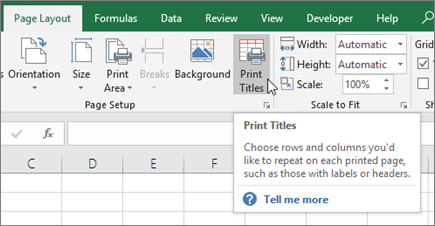
Примечание
Команда "Напечатать заголовки" неактивна, если вы находитесь в режиме редактирования ячеек, на том же листе выделена диаграмма или принтер не установлен. Инструкции по настройке принтера и устранению неполадок см. в статье Устранение неполадок с подключением принтера и печатью в Windows.
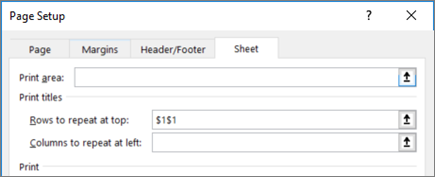
На вкладке "Лист " в разделе "Печать заголовков" введите строки и столбцы, которые нужно повторить.
- В поле Строки, которые нужно повторить сверху , введите ссылку на строки, содержащие названия столбцов.
- В поле Столбцы для повторения слева введите ссылку на столбцы, содержащие названия строк.
Например, если вы хотите напечатать названия столбцов в верхней части каждой печатной страницы, введите в строках значение 1:$1 в строках, чтобы повторить их в верхней строке.
Совет
Можно также нажать кнопки сворачивания всплывающего окна ,
 справа от строк, чтобы повторять их сверху , и столбцы, чтобы повторять их слева , а затем выбрать строки заголовка или столбцы, которые должны повторяться на листе. После выделения строк или столбцов заголовка нажмите кнопку свертывания диалогового окна раз, чтобы вернуться в диалоговое окно.
Примечание
Если выбрано несколько листов, в диалоговом окне "Параметры страницы" не будут доступны поля "Строки, которые будут повторяться сверху" и "Столбцы слева". Чтобы отменить выделение нескольких листов, щелкните любой невыделенный лист. Если невыделенных листов нет, щелкните правой кнопкой мыши ярлычок выделенного листа и в контекстном меню выберите команду Разгруппировать листы.
См. также
- Печать заголовков строк и столбцов
- Печать строк с заголовками столбцов в верхней части каждой страницы
- Печать листа или книги
- Печать в Excel
Дополнительные сведения
Вы всегда можете задать вопрос эксперту в Excel Tech Community или получить поддержку в сообществах.