
Важно
В Excel для Microsoft 365 Excel 2021 Power View удаляется 12 октября 2021 г. В качестве альтернативы можно использовать интерактивный визуальный интерфейс, предоставляемый Power BI Desktop, который можно скачать бесплатно. Вы также можете легко импортировать книги Excel в Power BI Desktop.
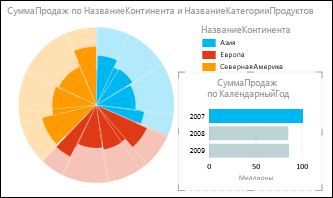
Круговые диаграммы в Power View могут быть простыми и сложными. Можно создать круговую диаграмму, которая детализируется при двойном щелчке по сектору, или круговую диаграмму, в которой содержатся вложенные секторы в составе более широкого цветного сектора. Круговую диаграмму можно перекрестно фильтровать с другой диаграммой. Предположим, выбран столбец линейчатой диаграммы. Часть круговой диаграммы, относящаяся к этому столбцу, выделяется, а остальная круговая диаграмма затеняется.
Создание круговой диаграммы
- Создайте таблицу с полем категории и полем с суммарными значениями (например, "Континент" и "ОбъемПродаж").
Совет
Для категории поля с восемью или менее значениями работают лучше. См . раздел Советы по использованию хороших круговых диаграмм.
- На вкладке Конструктор другой >круговой круг диаграммы>.
- Power View создаст круговую диаграмму с легендой справа.
В нижней части списка полей поле категории находится в поле Цвет, а поле суммарных значений — в поле Размер.
Примечание
- Скопировать круговую диаграмму с листа Power View в Excel на обычный лист Excel невозможно.
- Для круговых диаграмм Power View подписи данных в настоящее время недоступны, поэтому этот параметр на ленте затенен.
Добавление секторов в круговую диаграмму
Чтобы создать сектора внутри каждого цвета, как в примере выше, можно добавить еще одно поле категории.
- Перетащите поле категории в поле Срезы.
Создание круговой диаграммы с детализацией
- Перетащите еще одно поле категории в поле "Цвет" под уже имеющимся полем.
Внешне круговая диаграмма не изменится.
- Дважды щелкните один из цветов диаграммы.
- Цветовые секторы круговой диаграммы теперь представляют процентные значения второго поля, отфильтрованные по выбранному цвету.
- Чтобы вернуться, щелкните стрелку в верхнем углу круговой диаграммы рядом со значком фильтра.

Узнайте больше о детализированной визуализации в Power View.
Советы по созданию круговых диаграмм
Использование круговых диаграмм наиболее целесообразно в следующих случаях:
- число цветов не превышает семи;
- внутри каждого цвета не более семи секторов.
Круговые диаграммы полезны в том случае, если нужно получить приблизительное представление о том, как данные значения соотносятся с другими. При этом точно сравнить величины труднее, чем при использовании линейчатых диаграмм и гистограмм, в которых значения визуально представлены рядом друг с другом.
В круговых диаграммах значения показаны в виде процентных долей целого. Вся диаграмма представляет 100 %, а каждый цветной сектор — соответствующую долю.
См. также
Диаграммы и другие элементы представления в Power View
Видео о Power View и Power Pivot
Учебник. Анализ данных сводной таблицы с помощью модели данных в Excel 2013
Power View: исследование, визуализация и представление данных