
Для печати сводной таблицы часто требуется сочетание функций печати для листов и сводных таблиц. Чтобы использовать эти функции, необходимо иметь только один отчет на листе или задать область печати, включающую только один отчет.
Совет
Для получения наилучших результатов последовательно следуйте этим разделам.
Настройка области печати
Если на листе имеется несколько отчетов сводной таблицы, задайте область печати, включающую только отчет, который требуется напечатать.
Щелкните сводную таблицу.
На вкладке Анализ в группе Действия нажмите кнопку Выбрать, а затем — Всю сводную таблицу.
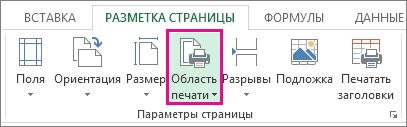
На вкладке Макет страницы в группе Параметры страницы щелкните Область печати, а затем — Задать область печати.
Тонкая настройка макета страницы в режиме макета страницы
Представление макета страницы полезно для подготовки данных к печати. Например, линейки можно использовать для измерения ширины и высоты данных, изменения ориентации страницы, добавления или изменения колонтитулов страницы, задания полей для печати, а также скрытия или отображения заголовков строк и столбцов.
На вкладке Вид в группе Представления книги щелкните Макет страницы.
Совет
Вы также можете щелкнуть
 представления страницы в строке состояния.
Внесите изменения в макет страницы.
Повторение подписей строк и столбцов на каждой странице в виде заголовков для печати
Вы можете повторять метки строк и столбцов отчета на каждой печатной странице в виде заголовков. При изменении макета отчета, чтобы метки отображались в разных строках и столбцах листа, новые строки и столбцы меток автоматически повторяются при следующей печати отчета.
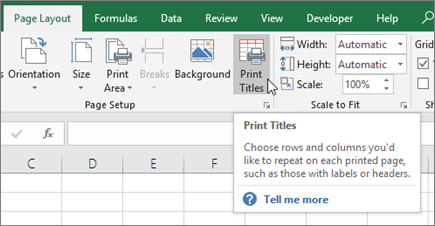
На вкладке Разметка страницы в группе Параметры страницы выберите команду Печатать на каждой странице.
В диалоговом окне Настройка страницы убедитесь, что поля Строки для повтора вверху и Столбцы для повторения слева проверка сняты.
Закройте диалоговое окно Параметры страницы .
На вкладке Анализ в группе Сводная таблица нажмите кнопку Параметры.
В диалоговом окне Параметры сводной таблицы откройте вкладку Печать, а затем выберите поле Задать заголовки печати проверка.
Если отчет содержит несколько меток строк и вы также хотите повторить внешние элементы меток строк на каждой странице, выберите поле Повторять метки строк на каждой печатной странице проверка.
Установка разрывов страниц после каждой внешней метки строки
Если отчет содержит несколько меток строк, а разрыв страницы попадает в группу элементов меток строк, можно настроить для отчета автоматическое повторение меток элементов для внешних меток в верхней части следующей страницы. В отчете с двумя или более метками строк все, кроме самой правой, являются внешними метками строк. В следующем примере отчет задается таким образом, чтобы элементы East и Qtr2 из внешних меток строк Region и Qtr печатались на следующей странице после разрыва страницы.
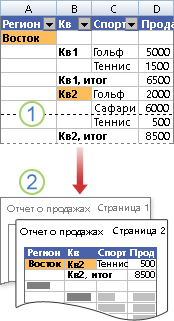
1. Разрыв страницы в группе элементов.
2. Метки элементов из внешних меток строк повторяются на странице 2.
- Щелкните правой кнопкой мыши внешнюю метку строки с элементами, которые нужно распечатать на отдельных страницах, а затем в контекстном меню выберите пункт Параметры поля .
- В диалоговом окне Параметры поля откройте вкладку Макет & Печать .
- Установите флажок Вставка разрыва страницы после проверка каждого элемента.
Настройка разрывов страниц в отчете
Рекомендуется просмотреть всю сводную таблицу в предварительной версии разрывов страниц, если вам нужно внести дополнительные изменения разрывов страниц.
- На вкладке Вид в группе Режимы просмотра книги щелкните элемент Страничный режим.
Вы можете вставлять новые разрывы страниц вручную, а также перемещать и удалять автоматические разрывы страниц. Дополнительные сведения см. в разделе Добавление, удаление или перемещение разрывов страниц.
Решите, следует ли печатать кнопки развертывания и свертывания
Вы можете или не хотите печатать кнопки развертывания и свертывания. Чтобы решить, нужно ли печатать кнопки развертывания и свертывания, сделайте следующее:
Чтобы отобразить или скрыть кнопки развертывания и свертывания на листе, на вкладке Анализ в группе Показать и скрыть нажмите кнопку +/- Кнопки.
Чтобы отобразить или скрыть кнопки развертывания и свертывания в печатном отчете, выполните следующие действия.
На вкладке Анализ в группе Сводная таблица нажмите кнопку Параметры.
Перейдите на вкладку Печать, а затем выберите или снимите флажок Печать кнопок развертывания и свертывания при отображении в проверка сводной таблицы.
Примечание
Для этого проверка поля требуется включить команду +/- Button в группе Показать и скрыть на вкладке Параметры.
Проверьте окончательный макет в режиме предварительного просмотра, а затем распечатайте отчет
- Чтобы проверка окончательного макета печати, нажмите кнопку Печать файла >и просмотрите предварительный просмотр.
Сочетание клавиш Можно также нажать клавиши CTRL+F2.
При необходимости вносите окончательные корректировки. Дополнительные сведения см. в разделе Предварительный просмотр страниц листа перед печатью. - Когда предварительный просмотр выглядит правильно, нажмите кнопку Печать.
Дополнительные сведения
Вы всегда можете обратиться к эксперту в техническом сообществе Excel или получить поддержку в сообществах.