
Сведения о доступности см. в статье о доступности Python в Excel. Если у вас возникли какие-либо проблемы с Python в Excel, сообщите о них, выбрав Help>Feedback в Excel.
Новичок в Python в Excel? Начните с введения в Python в Excel.
Начало работы с Python
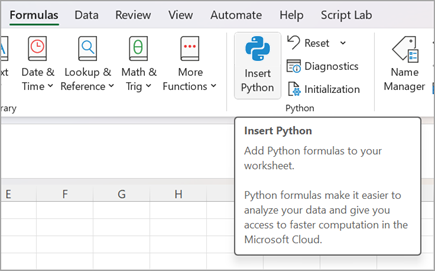
Чтобы начать использовать Python в Excel, выберите ячейку, а затем на вкладке "Формулы " выберите "Вставить Python". Это сообщает Excel, что вы хотите написать формулу Python в выбранной ячейке.
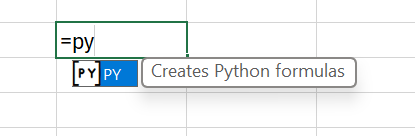
Или используйте функцию =PY в ячейке, чтобы включить Python. Введя в ячейке значение =PY , выберите в меню автозаполнения функции клавиши со стрелкой вниз и клавишей TAB или добавьте открывающую круглую скобку для функции: =PY(. Теперь вы можете ввести код Python непосредственно в ячейку. На следующем снимке экрана показано меню автозаполнения с выбранной функцией PY.
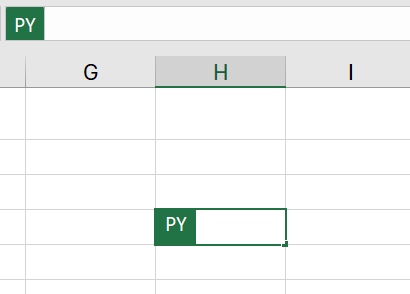
После включения Python в ячейке в этой ячейке отображается значок PY . В строке формул отображается тот же значок PY, если выбрана ячейка Python. Пример см. на снимке экрана ниже.
Объединение ячеек и диапазонов Python с Excel
Чтобы ссылаться на объекты Excel в ячейке Python, убедитесь, что ячейка Python находится в режиме правки, а затем выделите ячейку или диапазон, который требуется включить в формулу Python. При этом ячейка Python будет автоматически заполнена адресом выбранной ячейки или диапазона.
Совет
Используйте сочетание клавиш F2 для переключения между режимами входа и редактирования в ячейках Python. Переключение в режим правки позволяет редактировать формулу Python, а переключение в режим ввода позволяет выбрать дополнительные ячейки или диапазоны с помощью клавиатуры. Дополнительные сочетания клавиш см. в разделе Сочетания клавиш для Python в Excel.
Python в Excel использует настраиваемую функцию xl() Python для взаимодействия между Excel и Python. Функция xl() принимает объекты Excel, такие как диапазоны, таблицы, запросы и имена.
С помощью xl() этой функции вы также можете напрямую ввести ссылки в ячейку Python. Например, для ссылки на ячейку A1 используйте , xl("A1") а для диапазона B1:C4 используйте xl("B1:C4"). Для таблицы с заголовком " МояТаблица" используйте xl("MyTable[#All]", headers=True). Спецификатор [#All] гарантирует, что вся таблица анализируется в формуле Python и headers=True обеспечивает правильную обработку заголовков таблиц. Дополнительные сведения о спецификаторах, таких как [#All], см. в статье "Использование структурированных ссылок в таблицах Excel".
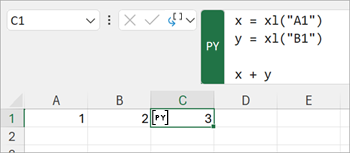
На следующем рисунке показано вычисление Python в Excel, в котором складываются значения ячеек A1 и B1, при этом результат Python возвращается в ячейку C1.

Formula bar
Используйте строку формул для редактирования, похожего на код, например с помощью клавиши ВВОД для создания новых строк. Разверните строку формул с помощью значка со стрелкой вниз, чтобы просмотреть несколько строк кода одновременно. Вы также можете использовать сочетание клавиш CTRL+SHIFT+U , чтобы развернуть строку формул. На следующих снимках экрана показана строка формул до и после ее развертывания для просмотра нескольких строк кода Python.
Перед развертыванием строки формул:

После развертывания строки формул:

Совет
Для еще большего пространства для редактирования кода и таких функций, как выделение текста и IntelliSense, используйте редактор кода Python в Excel.
Типы выходов
Используйте меню вывода Python в строке формул для управления возвратом вычислений Python. Возвращайте вычисления как объекты Python или преобразуйте вычисления в значения Excel и выводите их непосредственно в ячейку. На следующем снимке экрана показана формула Python, возвращаемая в виде значения Excel.
Совет
Вы также можете использовать контекстное меню, чтобы изменить тип выходных данных Python. Откройте контекстное меню и перейдите в раздел Вывод Python, а затем выберите нужный тип выходных данных.

На следующем снимке экрана показана та же формула Python, что и на предыдущем снимке экрана, теперь возвращенная в виде объекта Python. Если формула возвращается как объект Python, в ячейке отображается значок карты.
Примечание
Результаты формулы, возвращаемые значениям Excel, преобразуются в их ближайший эквивалент в Excel. Если вы планируете повторно использовать результат в будущих вычислениях Python, рекомендуется вернуть результат как объект Python. Возврат результата в виде значений Excel позволяет запускать аналитику Excel, например диаграммы Excel, формулы и условное форматирование.
Объект Python содержит дополнительные сведения внутри ячейки. Чтобы просмотреть дополнительные сведения, откройте карту, щелкнув значок карты. Информация, отображаемая на карте, является предварительным просмотром объекта, что полезно при обработке больших объектов.
Python в Excel может возвращать многие типы данных в качестве объектов Python. Полезным типом данных Python в Excel является объект DataFrame. Дополнительные сведения о Python DataFrames см. в статье Python в Excel DataFrames.
Импорт внешних данных
Все данные, обрабатываемые с помощью Python в Excel, должны поступать из листа или с помощью Power Query. Для импорта внешних данных используйте функцию Get & Transform в Excel для доступа к Power Query. Дополнительные сведения см. в статье Использование Power Query для импорта данных для Python в Excel.
Важно
Для обеспечения безопасности распространенные внешние функции обработки данных в Python, такие как pandas.read_csv и pandas.read_excel, несовместимы с Python в Excel. Дополнительные сведения см. в статье Безопасность данных и Python в Excel.
Порядок вычислений
В традиционных операторах Python вычисления производятся сверху вниз. В ячейке Python в Excel операторы Python делают то же самое — вычисления производятся сверху вниз. Но на листе Python в Excel ячейки Python вычисляются в порядке старших строк. Вычисления ячеек выполняются в строке (от столбца A до столбца XFD), а затем в каждой последующей строке вниз по листу.
Операторы Python упорядочены, поэтому каждая инструкция Python имеет неявную зависимость от инструкции Python, которая непосредственно предшествует ей в порядке вычисления.
Порядок вычислений важен при определении переменных на листе и ссылках на них, так как переменные необходимо определить, прежде чем на них можно будет ссылаться.
Важно
Порядок вычислений по основным строкам также применяется ко всем листам книги и зависит от порядка листов в книге. Если вы используете несколько листов для анализа данных с помощью Python в Excel, обязательно включите данные и все переменные, хранящиеся в ячейках и листах, предшествующих ячейкам и листам, которые анализируют эти данные.
Пересчет
При изменении зависимого значения ячейки Python все формулы Python пересчитываются последовательно. Чтобы приостановить перерасчеты Python и повысить производительность, используйте режим частичного илиручного вычисления . Эти режимы позволяют запустить вычисление, когда будете готовы. Чтобы изменить этот параметр, перейдите на ленту и выберите "Формулы", а затем откройте "Параметры вычислений". Далее выберите нужный режим вычисления. Режимы "Частичное вычисление" и "Ручное вычисление" приостанавливают автоматический пересчет как для Python, так и для таблиц данных.
Отключение автоматического пересчета в книге во время разработки Python может повысить производительность и скорость вычислений отдельных ячеек Python. Однако необходимо вручную пересчитать книгу, чтобы обеспечить точность каждой ячейки Python. Существует три способа пересчитать книгу вручную в режиме частичного илиручного вычисления .
- Нажмите клавишу F9.
- На ленте выберите пункт "Формулы>вычисляются сейчас ".
- Перейдите к ячейке с устаревшим значением, отображаемым с зачеркиванием, и выберите символ ошибки рядом с этой ячейкой. Затем выберите "Рассчитать сейчас " в меню.
Ошибки
Вычисления в Python в Excel могут возвращать такие ошибки, как #PYTHON!, #BUSY!, и#CONNECT! в ячейки Python. Дополнительные сведения см. в статье Устранение ошибок Python в Excel.