
Сведения о доступности см. в статье о доступности Python в Excel. Если у вас возникли какие-либо проблемы с Python в Excel, сообщите о них, выбрав Help>Feedback в Excel.
Новичок в Python в Excel? Начните с введения в Python в Excel и начала работы с Python в Excel.
Функции и требования
Перед устранением ошибок просмотрите следующий список требований.
Доступность платформы
Эта функция недоступна на следующих платформах.
- Excel для iPad
- Excel для iPhone
- Excel для Android
Дополнительные сведения о доступности см. в статье Доступность Python в Excel.
Доступ к Интернету
Для Python в Excel требуется доступ к Интернету, так как вычисления выполняются на удаленных серверах в Microsoft Cloud. Вычисления не выполняются локальным приложением Excel.
Лицензия надстройки Python в Excel
Если вы приобрели лицензию на надстройку Python в Excel и работаете на нескольких компьютерах, обновление лицензии может занять от 24 до 72 часов. Попробуйте обновить лицензию вручную, перейдя в раздел File>Account>Update License.
Дополнительные сведения о лицензии на надстройку см. в разделе Вопросы и ответы по лицензированию надстроек Python в Excel.
Примечание
При соответствующей подписке Microsoft 365 пользователи Python в Excel имеют ограниченный доступ к премиум-вычислениям Python каждый месяц без лицензии на надстройку Python в Excel. После превышения месячного лимита вычислительные ресурсы Python переходят на стандартные. Дополнительные сведения см. в разделе "Премиум и стандартные вычисления Python".
Устранение ошибок Excel
Вычисления Python в Excel могут возвращать в ячейки Python стандартные ошибки Excel, такие как #PYTHON!, #ЗАНЯТО! и #ПОДКЛЮЧЕНИЕ!.
Доступ к сообщению об ошибке
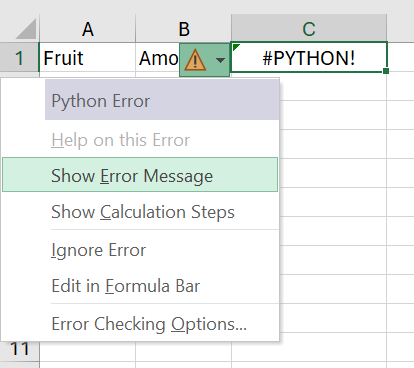
Чтобы узнать больше о том, как ошибка Excel применяется к формуле Python, откройте сообщение об ошибке. Чтобы открыть сообщение об ошибке, выберите символ ошибки рядом с ячейкой, а затем выберите "Показать сообщение об ошибке" в меню. На следующем снимке экрана показано меню ошибок, содержащее пункт "Показать сообщение об ошибке".
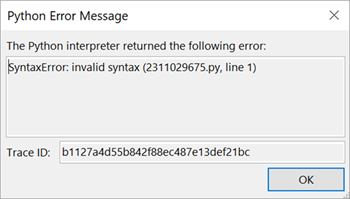
Затем Excel отображает сообщение об ошибке Python с дополнительными сведениями. В этом случае ошибка #PYTHON! является результатом недопустимого синтаксиса Python в строке 1 в формуле Python.
Примечание
Область задач диагностики автоматически открывается в Excel при возвращении ошибки #PYTHON! . См. сведения об ошибке #PYTHON! в следующем разделе, чтобы получить дополнительные сведения об области задач диагностики.
Распространенные ошибки
#ЗАБЛОКИРОВАНО!
Для вычисления формул в книге необходимо включить Python в Excel. Если отображается #ЗАБЛОКИРОВАНО! , убедитесь, что у вас есть доступ к подключенным службам Microsoft 365.
Примечание
Python в Excel не поддерживается для подписок Microsoft 365, которые основаны на устройстве (назначены устройству, а не пользователю) или используют активацию на общем компьютере (несколько пользователей используют один компьютер со своей учетной записью). Дополнительные сведения о доступности см. в статье Доступность Python в Excel.
Для дополнительной #BLOCKED! случаях, связанных с Python в Excel, см. Как исправить ошибку #BLOCKED! Python в Excel.
#ЗАНЯТО!
Ошибка #ЗАНЯТО! ошибка означает, что вычисления Python запущены в Microsoft Cloud. Если ошибка #BUSY! отображается дольше 60 секунд, попробуйте сбросить среду выполнения Python. На вкладке Формулы в группе Python выберите Сброс среды выполнения. Или используйте сочетание клавиш CTRL+ALT+SHIFT+F9.
Приобретите лицензию на надстройку "Python в Excel" или включите предварительную версию "Python в Excel" для доступа к более быстрым вычислениям с помощью вычислений уровня "Премиум". Дополнительные сведения см. в разделе "Что входит в подписку Microsoft 365".
Вычисления #CALC!
Python в Excel не поддерживает ссылки на ячейки с переменными значениями, например на ячейки с помощью функции СЛЧИС. Формулы Python, ссылающиеся на ячейки с переменными значениями, возвращают ошибку #CALC.
Python в Excel могут обрабатывать до 100 МБ данных за раз. Попытка выполнить вычисление с более чем 100 МБ данных возвращает #CALC! . Попробуйте использовать меньший набор данных.
#ПОДКЛЮЧИТЬСЯ!
Попробуйте обновить соединение с Microsoft Cloud, сбросив среду выполнения Python. На вкладке Формулы в группе Python выберите Сброс среды выполнения. Или используйте сочетание клавиш CTRL+ALT+SHIFT+F9.
#PYTHON!
Ошибка #PYTHON! , скорее всего, указывает на синтаксическую ошибку Python. Панель задач диагностики открывается автоматически при . Сведения об ошибке см. в области задач диагностики.
Просмотр области задач диагностики
Область задач диагностики отображается в пользовательском интерфейсе Excel в правой части сетки. Используйте область задач диагностики для постоянного просмотра стандартных выходных данных, стандартных ошибок и ошибок интерпретатора при расчетах Python в Excel. Чтобы вручную открыть область задач диагностики, перейдите к ячейке Python на листе, откройте контекстное меню (щелкните правой кнопкой мыши или щелкните ячейку, удерживая клавишу CTRL) и выберите пункт Диагностика для этой ячейки.
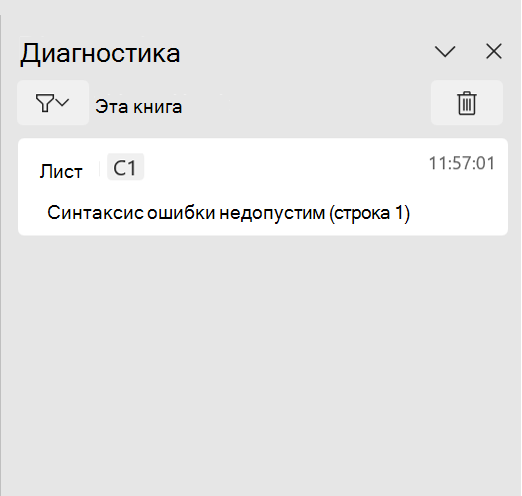
На следующем снимке экрана показана область задач диагностики, отображающая одну ошибку: синтаксическую ошибку для формулы Python в ячейке C1.
Ошибки #ПЕРЕНОС!
Ошибка #ПЕРЕНОС! , вероятно, указывает на то, что ячейка в выходном диапазоне Python уже содержит данные. Это может быть результатом возврата объекта Python в качестве значений Excel. Значения Excel могут быть перенесены в несколько ячеек. См. статью "Как исправить ошибку #SPILL! для стратегий разрешения".
#TIMEOUT!
В #TIMEOUT! ошибка указывает, что формула Python превысила максимально отведенное время выполнения.
Попробуйте повторить формулу или сбросить среду выполнения Python. На вкладке Формулы в группе Python выберите Сброс среды выполнения или используйте сочетание клавиш CTRL+ALT+SHIFT+F9.
Вы также можете настроить ограничение времени ожидания Python. Привычислении книги перейдите в раздел "Дополнительные>параметры>файла>" и установите время ожидания формулы Python нужным образом.
#НЕИЗВЕСТНО!
Ошибка #НЕИЗВЕСТНО! в ячейке Python, вероятно, указывает на то, что эта версия Excel не поддерживает Python в Excel. Дополнительные сведения см. в разделе Требования к функциям ранее в этой статье.