

По умолчанию Excel не печатает заголовки столбцов (A, B, C и т. д.) или строки (1, 2, 3 и т. д.), которые отображаются вдоль границ листа.
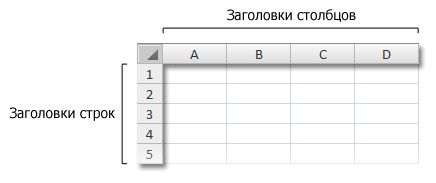
Чтобы напечатать заголовки столбцов и строк на листе, выполните указанные ниже действия.

|
Выберите лист. Если вы хотите сделать это для нескольких листов, их можно сгруппировать .
|
|---|---|

|
На ленте откройте вкладку Разметка страницы.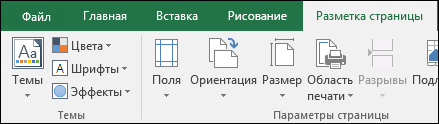
|

|
На вкладке Параметры листа в группе Заголовки установите флажок Печать.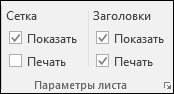
Примечание. Можно также щелкнуть маленький  расширения, а затем в разделе "Печать" установить флажок "Проверка заголовков строк и столбцов". Чтобы распечатать лист, нажмите клавиши CTRL+P, чтобы открыть диалоговое окно "Печать", и нажмите кнопку "ОК". расширения, а затем в разделе "Печать" установить флажок "Проверка заголовков строк и столбцов". Чтобы распечатать лист, нажмите клавиши CTRL+P, чтобы открыть диалоговое окно "Печать", и нажмите кнопку "ОК". |
Советы
Для предварительного просмотра листа перед печатью нажмите клавиши CTRL+F2.
По умолчанию в Excel используются ссылки типа A1, в которых столбцы обозначаются буквами, а строки — цифрами. Если в заголовках столбцов отображаются цифры вместо букв, в книге используются ссылки альтернативного типа — R1C1. Чтобы вернуться к стилю ссылок A1, перейдите в раздел "Формулы параметров файла>", а затем в разделе "Работа> с формулами" снимите флажок "Проверка стиля ссылок R1C1".
Настроить номера и буквы в заголовках строк и столбцов нельзя. Если вам нужно назначить подписи столбцам или строкам на листе, просто щелкните ячейку, введите нужный текст, а затем нажмите клавишу TAB, чтобы перейти к следующей ячейке. Например, чтобы назначить подписи столбцам с ежемесячными показателями продаж, введите названия месяцев в ячейках A1–L1.
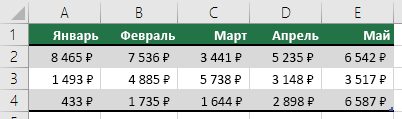
Функцию заполнения в Excel можно использовать для быстрого создания меток, например серии месяцев. Дополнительные сведения см. в статье Автоматическое заполнение ячеек листа данными. Вы также можете настроить данные в виде таблицы Excel, в которой первая строка автоматически станет строкой заголовка.
Чтобы напечатать определенные данные сверху или сбоку каждой страницы, например названия месяцев в первой строке листа, см. инструкции в статье Повторение определенных строк или столбцов на каждой печатной странице.
Чтобы добавить верхние или нижние колонтитулы на печатаемый лист, см. инструкции в статье Колонтитулы на листах.
См. также
- Печать строк с заголовками столбцов в верхней части каждой страницы
- Повторение определенных строк или столбцов на каждой печатной странице
- Печать листа или книги
- Печать в Excel
Дополнительные сведения
Вы всегда можете задать вопрос эксперту в Excel Tech Community или получить поддержку в сообществах.