

После создания таблицы Excel на листе можно легко добавлять и удалять строки и столбцы.
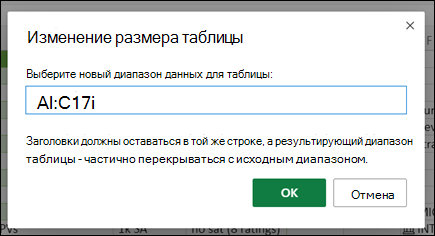
Чтобы добавить строки и столбцы в таблицу Excel, можно воспользоваться командой Размер таблицы.
Щелкните в любом месте таблицы, и откроется вкладка "Конструктор таблиц ".
Выбор конструктора> таблицыИзменение размера таблицы.
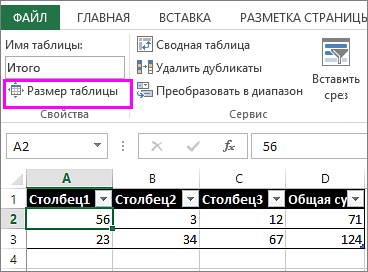
Выделите весь диапазон ячеек, которые вы хотите включить в таблицу, начиная с самой верхней ячейки.
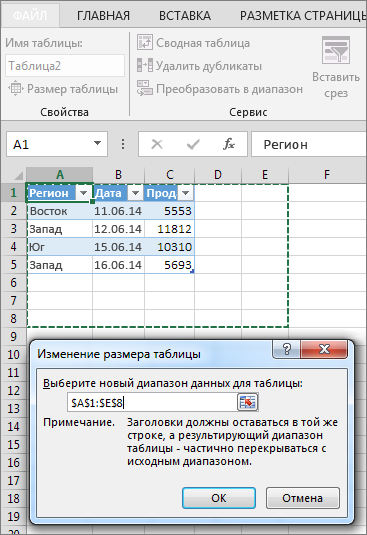
В приведенном ниже примере исходная таблица охватывает диапазон A1:C5. После изменения размера с добавлением двух столбцов и трех строк таблица будет включать в себя диапазон A1:E8.
Совет
Вы также можете выбрать "Свернуть диалоговое окно
 ", чтобы временно скрыть диалоговое окно "Изменение размера таблицы ", выделить диапазон на листе и нажать кнопку "Развернуть диалоговое окно
 ".
".Выбрав нужный диапазон для таблицы, нажмите кнопку "ОК".
Другие способы добавления строк и столбцов
Чтобы добавить строку или столбец в таблицу, введите данные в ячейку, расположенную под последней строкой или справа от последнего столбца, вставьте скопированное значение в ячейку или добавьте новые строки или столбцы между существующими.
Ввод данных
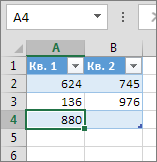
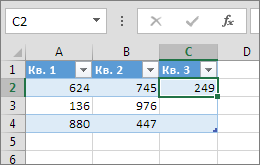
- Чтобы добавить строку внизу таблицы, начните вводить текст в ячейке под последней строкой. Таблица расширится, и в нее будет включена новая строка. Чтобы добавить столбец справа от таблицы, начните вводить текст в ячейку справа от последнего столбца.
В приведенном ниже примере добавления строки при вводе значения в ячейку A4 таблица расширяется за счет нее, а также смежной ячейки в столбце B.
В приведенном ниже примере добавления столбца при вводе значения в ячейку C2 таблица расширяется за счет столбца C. Ему присваивается имя "Кв3", так как Excel выявляет закономерность присвоения имен по заголовкам "Кв1" и "Кв2".
Вставка данных
- Чтобы добавить строку таким способом, вставьте данные в крайнюю левую ячейку под последней строкой таблицы. Чтобы добавить столбец, вставьте данные в ячейку справа от крайнего правого столбца таблицы.
Если данные, вставленные в новую строку, содержат столько же столбцов или меньше, чем таблица, то таблица расширяется, чтобы включить все ячейки из вставленного диапазона. Если вставленных данных больше столбцов, чем в таблице, дополнительные столбцы не становятся частью таблицы. Необходимо использовать команду "Изменить размер ", чтобы расширить таблицу.
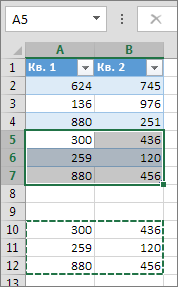
В приведенном ниже примере добавления строк при вставке значений из диапазона A10:B12 в первую строку под таблицей (строка 5) она расширяется за счет вставленных данных.
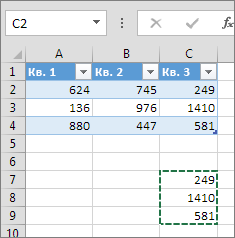
В приведенном ниже примере добавления столбцов при вставке значений из диапазона C7:C9 в первый столбец справа от таблицы (столбец C) она расширяется за счет вставленных данных, а столбцу присваивается заголовок "Кв3".
Добавление строки с помощью команды "Вставить"
- Чтобы вставить строку, выберите ячейку или строку (но не строку заголовков) и щелкните ее правой кнопкой мыши. Чтобы вставить столбец, выберите любую ячейку в таблице и щелкните ее правой кнопкой мыши.
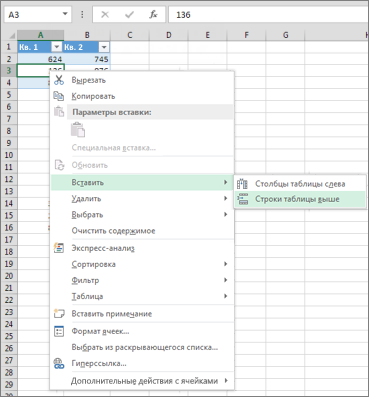
- Наведите указатель мыши на пункт "Вставить и выбрать строки таблицы сверху ", чтобы вставить новую строку, или " Столбцы таблицы слева ", чтобы вставить новый столбец.
Если активна ячейка в последней строке, можно выбрать команду Строки таблицы выше или Строки таблицы ниже.
В приведенном ниже примере новая строка будет вставлена над строкой 3.
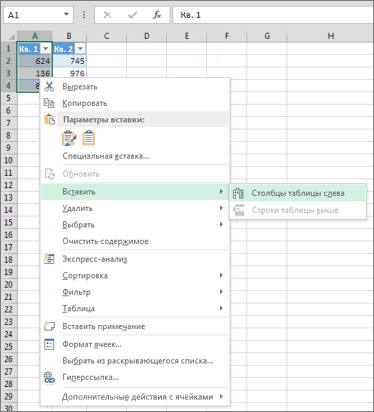
При добавлении столбцов, если выделена ячейка в крайнем правом столбце таблицы, можно выбрать команду Столбцы таблицы слева или Столбцы таблицы справа.
В приведенном ниже примере новый столбец будет вставлен слева от столбца 1.
Удаление строк и столбцов таблицы
- Выделите строки или столбцы таблицы, которые требуется удалить.
Можно просто выделить одну или несколько ячеек в строках или столбцах таблицы, которые требуется удалить. - На вкладке " Главная " в группе "Ячейки " щелкните стрелку рядом с кнопкой "Удалить" и выберите пункт "Удалить строки таблицы " или "Удалить столбцы таблицы".

Можно также щелкнуть правой кнопкой мыши одну или несколько строк или столбцов, навести указатель мыши на клавишу DELETE в контекстном меню и выбрать Столбцы таблицы или Строки таблицы. Можно также щелкнуть правой кнопкой мыши одну или несколько ячеек в строке или столбце таблицы, навести указатель мыши на кнопку Удалить, а затем выбрать Строки таблицы или Столбцы таблицы.
Удаление одинаковых строк из таблицы
Дубликаты удаляются из таблицы также легко, как и из любых выбранных данных в приложении Excel.
- Щелкните любое место таблицы.
Откроется вкладка "Конструктор таблиц ". -
На вкладке Конструктор таблиц в группе Сервис выберите Удалить дубликаты.
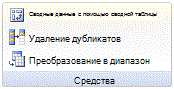
- В диалоговом окне Удалить дубликаты в группе Столбцы выберите столбцы, содержащие дубликаты, которые требуется удалить.
Можно также нажать "Отменить выделение всех " и выбрать нужные столбцы или нажать " Выбрать все ", чтобы выделить все столбцы.
Примечание
Дубликаты удаляются с листа. Если вы случайно удалили данные, которые собирались сохранить, вы можете восстановить удаленные данные с помощью клавиш CTRL+Z или нажать  "Отменить" на панели быстрого доступа. Вы также можете использовать условное форматирование для выделения повторяющихся значений, прежде чем удалять их. Дополнительные сведения см. в статье Добавление, изменение и отмена условного форматирования.
Удаление пустых строк из таблицы
Убедитесь, что активная ячейка находится в столбце таблицы.
Щелкните стрелку
 " в заголовке столбца.
Чтобы выполнить отбор пустых ячеек, в меню «Автофильтр» в верхней части списка значений снимите флажок (Выделить все), а в нижней части установите флажок (Пустые).
Примечание
Флажок (Пустые ячейки) можно установить только в случае, если диапазон ячеек или столбец таблицы содержит хотя бы одну пустую ячейку.
Выделите пустые строки в таблице и нажмите клавиши CTRL+- (дефис).
Таким же образом можно отфильтровать и удалить пустые строки. Дополнительные сведения о том, как отфильтровать пустые строки на листе, см. в статье Фильтрация данных в диапазоне или таблице.
Дополнительные сведения
Вы всегда можете задать вопрос эксперту в Excel Tech Community или получить поддержку в сообществах.
См. также
Объединение двух или нескольких таблиц
Создание таблицы Excel на листе
Использование структурированных ссылок в формулах таблиц Excel