

В Excel есть множество готовых стилей таблиц, с помощью которых можно быстро отформатировать таблицу. Если вам не подходят существующие стили, вы можете создать и применить собственный стиль таблицы. Хотя удалять можно только пользовательские стили, вы можете отменить любой стиль таблицы, чтобы он к ней больше не применялся.
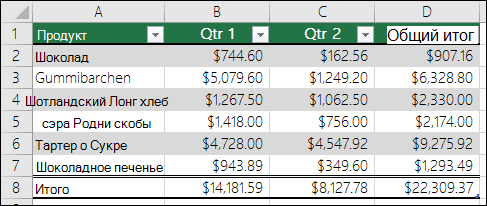 Кроме того, можно настроить форматирование таблицы с помощью экспресс-стилей для таких элементов таблицы, как строки заголовков и итогов, первый и последний столбцы, чередующиеся строки и столбцы, а также автофильтрация.
Примечание
Снимки экрана в этой статье получены в Excel 2016. Если вы используете другую версию, интерфейс может немного отличаться, но функции будут такими же.
Выбор стиля таблицы
Если в книге есть диапазон данных, не отформатированный как таблица, Excel автоматически преобразует его в таблицу, когда вы выберете ее стиль. Вы также можете изменить формат существующей таблицы, выбрав другой вариант.
- Выделите любую ячейку таблицы или диапазон ячеек, который вы хотите отформатировать как таблицу.
- На вкладке " Главная " выберите "Форматировать как таблицу".
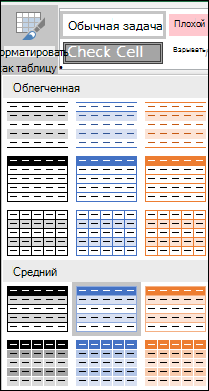
- Выберите нужный стиль таблицы.
Примечание
- Автоматический предварительный просмотр — Excel автоматически отформатирует ваш диапазон данных или таблицу с предварительным просмотром любого выбранного стиля, но применяет этот стиль только в том случае, если вы нажмете клавишу ВВОД или выделите его с помощью мыши для подтверждения. Вы можете выбирать разные форматы таблицы с помощью мыши или клавиш со стрелками.
- При выборе команды Форматировать как таблицу диапазон данных автоматически преобразуется в таблицу. Если использовать таблицу для работы с данными больше не нужно, ее можно преобразовать назад в обычный диапазон, сохранив при этом примененные стили таблицы. Дополнительные сведения см. в статье Преобразование таблицы Excel в диапазон данных.
Создание и удаление пользовательского стиля таблицы
Важно
- После создания пользовательских стилей таблиц они будут доступны в коллекции "Стили таблиц" (раздел "Пользовательские").
- Настраиваемые стили таблиц хранятся только в текущей книге и недоступны в других книгах.
Создание пользовательского стиля таблицы
Выделите ячейки таблицы, для которых вы хотите создать пользовательский стиль.
На вкладке " Главная " выберите "Форматировать как таблицу" или разверните коллекцию "Стили таблиц" на вкладке " Конструктор таблиц " (вкладка "Таблица " на компьютере Mac).
Выберите "Создать стиль таблицы", после чего откроется диалоговое окно "Создать стиль таблицы".
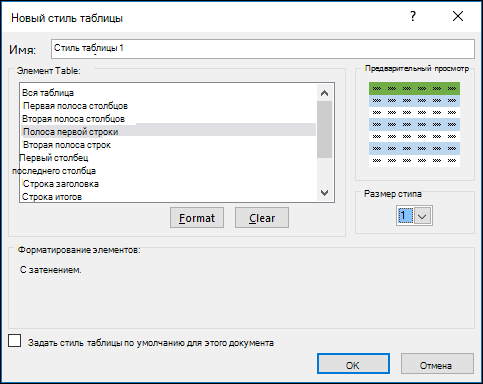
В поле Имя введите название нового стиля.
В поле Элемент таблицы выполните одно из следующих действий:
- Чтобы отформатировать элемент, выделите элемент, выберите " Формат" и выберите нужные параметры форматирования на вкладках "Шрифт", "Граница " или "Заливка ".
- Чтобы удалить существующее форматирование с элемента, выделите его и нажмите кнопку Очистить.
В группе Просмотр можно посмотреть то, как будет выглядеть таблица после изменения форматирования.
Для применения нового стиля таблицы в качестве стиля по умолчанию в текущей книге установите флажок Назначить стилем таблицы по умолчанию для данного документа.
Удаление пользовательского стиля таблицы
Выделите ячейки таблицы, для которых вы хотите удалить пользовательский стиль.
На вкладке " Главная " выберите "Форматировать как таблицу" или разверните коллекцию "Стили таблиц" на вкладке " Конструктор таблиц " (вкладка "Таблица " на компьютере Mac).
В разделе "Настраиваемый" щелкните правой кнопкой мыши стиль таблицы, который нужно удалить, и выберите команду "Удалить " в контекстном меню.
Примечание
Все таблицы текущей книги, использующие этот стиль, будут отображаться в формате, заданном по умолчанию.
Отмена стиля таблицы
- Выделите ячейки таблицы, для которых вы хотите отменить текущий стиль.
- На вкладке " Главная " выберите "Форматировать как таблицу" или разверните коллекцию "Стили таблиц" на вкладке " Конструктор таблиц " (вкладка "Таблица " на компьютере Mac).
- Нажмите Очистить.
Таблица отобразится в формате, заданном по умолчанию.
Примечание
При отмене стиля таблицы сама таблица не удаляется. Если не требуется работать с данными как с таблицей, ее можно преобразовать в обычный диапазон. Дополнительные сведения см. в статье Преобразование таблицы Excel в диапазон данных.
Выбор параметров для форматирования элементов таблицы
Для таблиц можно включить и отключить различные параметры, связанные со стилем. Для этого выполните указанные ниже действия.
Выделите ячейки таблицы.
Перейдите в конструктор таблиц или на вкладку "Таблица" на компьютере Mac и в группе "Параметры стилей таблицы" проверка или снимите флажки ниже.
- Строка заголовков — применение или отмена форматирования первой строки таблицы.
- Строка итогов — быстрое добавление строки с результатами функции промежуточного итога, (например СУММ, СРЗНАЧ, СЧЁТ, МИН или МАКС), которую можно выбрать в раскрывающемся списке. Скрытые строки можно как включать в вычисления, так и нет.
- Первый столбец — применение или отмена форматирования первого столбца таблицы.
- Последний столбец — применение или отмена форматирования последнего столбца таблицы.
- Чередующиеся строки — использование разной заливки для четных и нечетных строк, чтобы облегчить чтение.
- Чередующиеся столбцы — использование разной заливки для четных и нечетных столбцов, чтобы облегчить чтение.
- Кнопка фильтра — включение и отключение автофильтра.
Дополнительные сведения
Вы всегда можете задать вопрос эксперту в Excel Tech Community или получить поддержку в сообществах.
См. также
Общие сведения о таблицах Excel
Создание и форматирование таблиц
Изменение размера таблицы путем добавления или удаления строк и столбцов
Проблемы совместимости таблиц Excel
Экспорт таблицы Excel в SharePoint