
Часто можно предотвратить влияние ошибок округления с плавающей запятой на работу с помощью параметра Задать точность как отображаемое перед применением числового формата к данным. Этот параметр заставляет значение каждого числа на листе быть с точностью, отображаемой на листе.
Примечание
Использование параметра Задать точность как отображаемое может привести к совокупным эффектам вычислений, что может сделать данные все более неточными с течением времени. Используйте этот параметр, только если вы уверены, что отображаемая точность будет поддерживать точность данных.
На листе выберитеПараметрыфайла>.
Выберите Дополнительно, а затем в разделе Вычисление этой книги установите флажок Задать точность как отображается проверка, а затем нажмите кнопку ОК.
Нажмите кнопку ОК.
На листе выделите ячейки, которые нужно отформатировать.
На вкладке Главная в разделе Число выберите средство запуска диалогового окна.
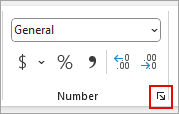
В поле Категория выберите Число.
В поле Число десятичных знаков введите требуемое число знаков после запятой.
Совет
Чтобы свести к минимуму любые последствия неточности хранения с плавающей запятой, можно также использовать функцию ROUND для округления чисел до количества десятичных разрядов, необходимых для вычисления.