
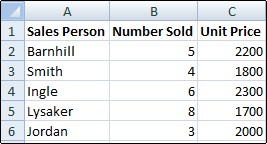
Линии сетки — это слабо выраженные линии между ячейками на листе.
Сведения о линиях сетки
При работе с линиями сетки следует учитывать указанные ниже моменты.
По умолчанию цвет линий сетки на листах назначается приложением Excel. При необходимости можно изменить цвет линий сетки для определенного листа, выбрав пункт "Параметры>файла>"Дополнительные>параметры отображения для этого листа>Цвет линии сетки.
Пользователи часто путают границы и линии сетки в Excel. Линии сетки нельзя настроить так, как границы. Инструкции по изменению ширины и других атрибутов линий границ см. в статье Применение и удаление границ ячеек на листе.
Если применить цвет заливки к ячейкам на листе, вы не сможете увидеть или напечатать сетку ячеек для этих ячеек. Чтобы просмотреть или распечатать линии сетки для этих ячеек, удалите цвет заливки, выделив ячейки, затем выберите Главная> группашрифтов, затем щелкните стрелку рядом с
 Цвет заливки, а затем выберите Нет заливки.
Примечание
Заливку необходимо удалить полностью. Если просто изменить ее цвет на белый, линии сетки останутся скрытыми. Чтобы сохранить цвет заливки и при этом видеть линии, разделяющие ячейки, можно использовать границы вместо сетки. Дополнительные сведения см. в статье Применение и удаление границ ячеек на листе.
Линии сетки всегда применяются ко всему листу или книге, а не к отдельным ячейкам и диапазонам. Чтобы выборочно отобразить линии вокруг определенных ячеек или диапазонов ячеек, используйте вместо линий сетки (или в дополнение к ним) границы. Дополнительные сведения см. в статье Применение и удаление границ ячеек на листе.
Скрытие линий сетки на листе
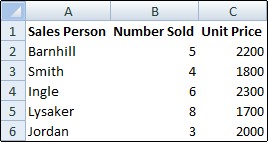
Если на листе не должно быть линий сетки, их можно скрыть.
Выберите один или несколько листов.
Совет
Если выделено несколько листов, в строке заголовка вверху листа появится надпись "Группа ". Чтобы отменить выделение нескольких листов книги, щелкните любой невыделенный лист. Если таких листов нет, щелкните правой кнопкой мыши ярлычок листа и выберите команду Разгруппировать листы.
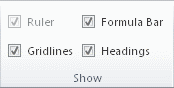
На вкладке "Вид" в группе "Показать" снимите флажок "Проверка линий сетки".
Отображение линий сетки на листе
Если линии сетки на листе скрыты, их можно снова отобразить, выполнив указанные ниже действия.
Выберите один или несколько листов.
Совет
Если выделено несколько листов, в строке заголовка вверху листа появится надпись "Группа ". Чтобы отменить выделение нескольких листов книги, щелкните любой невыделенный лист. Если таких листов нет, щелкните правой кнопкой мыши ярлычок листа и выберите команду Разгруппировать листы.
На вкладке "Вид" в группе "Показать" установите флажок "Проверка сетки".
Примечание
По умолчанию линии сетки не выводятся на печать. Чтобы линии сетки отображались на печатной странице, установите флажок "Параметры> листа разметки> страницы"Линии сетки, а затем установите флажок "Проверка печати".
См. также
Отображение и скрытие линий сетки в Word, PowerPoint и Excel