
Примечание
В настоящее время мы обновляем эту функцию и развертываем изменения, поэтому у вас может быть другой интерфейс, отличный от описанного ниже. Дополнительные сведения о предстоящих улучшениях функциональности см. в статье Создание формы с помощью Microsoft Forms.
Опросы позволяют другим пользователям заполнить ваш список( например, лист регистрации или анкету), где вы можете просмотреть все это в одном месте в Интернете. Вот как создать опрос в OneDrive и OneDrive для работы или учебы:
В OneDrive для работы или учебы
Чтобы приступить к созданию опроса, выполните следующие действия.
Войдите в Microsoft 365, используя свои учебные или рабочие учетные данные.
Нажмите кнопку Создать, а затем выберите Формы для Excel, чтобы приступить к созданию опроса.

Примечание
Формы для Excel доступны для OneDrive для рабочих или учебных заведений, а также для новых сайтов групп, связанных с группами Microsoft 365. Дополнительные сведения о группах Microsoft 365.
Введите имя опроса и нажмите кнопку Создать.
Нажмите кнопку Добавить вопрос , чтобы добавить новый вопрос в опрос. Доступны такие типы вопросов, как Выбор, Текст, Оценка и Дата.
Примечание
Ваш опрос сохраняется автоматически при его создании.

Для вопросов типа "Выбор" введите текстовое содержание вопроса и каждого из вариантов выбора.

Хотите добавить варианты? Щелкните Добавить вариант, чтобы добавить ответы, отличные от двух стандартных вариантов. Нажмите кнопку Добавить параметр "Другое" , чтобы добавить параметр выбора, отображающий текст "Другое". Чтобы удалить вариант, нажмите кнопку корзины рядом с ним. Вы также можете сделать ответ обязательным или разрешить несколько вариантов выбора с помощью параметров под вопросом. Чтобы Microsoft Forms случайно перемешивать порядок параметров, отображаемых для пользователей опроса, нажмите кнопку с многоточием (...) и выберите пункт Параметры перемешивания.Совет
Нажмите кнопку с многоточием (…) и щелкните Подзаголовок, чтобы добавить для вопроса подзаголовок.
Для некоторых вопросов будут автоматически выводиться предложения.
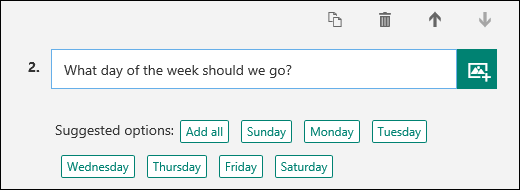
Щелкните предлагаемый вариант, чтобы добавить его. В приведенном ниже примере выбраны Понедельник, Среда и Пятница.

Нажмите кнопку Добавить вопрос , чтобы добавить дополнительные вопросы в опрос. Изменить порядок вопросов можно с помощью стрелок Вверх и Вниз справа от них. Для текстовых вопросов выберите параметр Длинный ответ , если вы хотите, чтобы в опросе отображалось большее текстовое поле.

Совет
Чтобы скопировать вопрос, выберите его и нажмите кнопку Копировать вопрос
 правом верхнем углу.
Для текстовых вопросов также можно установить ограничение, если в качестве ответа должны использоваться числа. Нажмите кнопку с многоточием (…) и щелкните Ограничения. Установить для чисел ограничения можно с помощью параметров Больше, Меньше, Между и множества других.

Щелкните Предварительный просмотр в верхней части окна конструктора, чтобы увидеть, как будет выглядеть опрос на компьютере. Если вы хотите протестировать опрос, введите ответы на вопросы в режиме предварительного просмотра и нажмите кнопку Отправить.
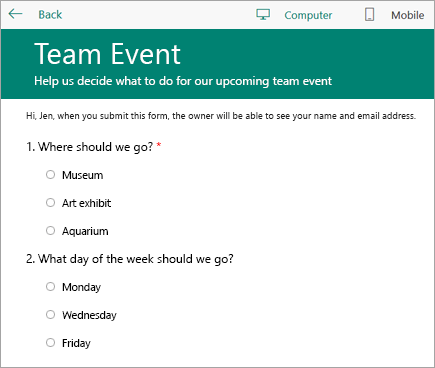
Щелкните Мобильные, чтобы узнать, как будет выглядеть опрос на мобильном устройстве.

После завершения предварительного просмотра опроса нажмите кнопку Назад .
В OneDrive
Важно
В ближайшее время будет прекращено использование опроса Excel. Хотя все существующие опросы, созданные в OneDrive с помощью команды Создать>опрос Excel, по-прежнему будут работать должным образом, используйте Microsoft Forms для создания новых опросов.
В верхней части экрана нажмите Создать, а затем выберите пункт Опрос Excel.

Появится форма, на основе которой можно создать опрос.
Советы для создания опроса Excel
- Вы можете добавить опрос в существующую книгу. Открыв книгу в Excel для Интернета, перейдите на главную страницу и в группе Таблицы щелкните Опрос>Новый опрос. В книгу добавится лист опроса.
- Заполните поля Введите название и Введите описание. Если вам не нужны название и описание, удалите замещающий текст.
- Перетащите вопросы вверх или вниз, чтобы изменить их порядок в форме.
- Если вы хотите просмотреть файл в том виде, в котором его увидят получатели, нажмите Сохранить и просмотреть. Чтобы продолжить редактирование, нажмите Изменить опрос. Закончив, нажмите Предоставить доступ к опросу.
- Если нажать кнопку Закрыть, вы сможете вернуться к редактированию и просмотру формы, перейдя к домашнему>опросу в Excel для Интернета.

- Выбрав команду Опубликовать опрос, вы запустите процесс создания ссылки на форму. Нажмите Создать, чтобы создать ссылку. Скопируйте ссылку и вставьте в письмо, сообщение или запись блога. Перейдя по ней, любой пользователь сможет заполнить вашу форму, но если вы не предоставили разрешение, он не увидит книгу с общими результатами.
Создание эффективной формы для опроса
Добавляя вопросы в форму, помните, что каждый из них соответствует столбцу на листе Excel.

Продумайте, как использовать результаты опроса, собранные на листе. Например, если вы предоставите пользователям список готовых ответов и они не будут вводить свои варианты, это позволит вам сортировать и фильтровать ответы.

Чтобы настроить эту настройку, перейдите в разделИзменение опросана домашних страницах>> и щелкните вопрос, чтобы изменить его. Укажите тип Выбор для параметра Тип отклика и разместите каждый вариант ответа в отдельной строке в поле Варианты выбора.
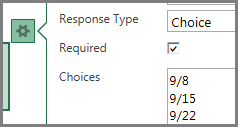
Вы также можете использовать другие типы ответов.
- Типы Дата или Время позволяют сортировать результаты в хронологическом порядке.
- Для ответов типа Число можно использовать вычисление при помощи математических функций, чтобы получить итоговые и средние значения.
- Можно также использовать ответы типа Да/Нет, чтобы быстро узнать отношение респондентов к определенному вопросу.
Примечание
По мере того как вы добавляете вопросы в форму опроса, в электронной таблице создаются столбцы. Изменения, внесенные вами в форму опроса, отражаются в электронной таблице, кроме случаев, когда вы удалили вопрос или изменили порядок вопросов в форме. В этих ситуациях вам придется обновить таблицу вручную: удалите столбцы, которые соответствуют удаленным вопросам, или измените порядок столбцов с помощью вырезания и вставки.