
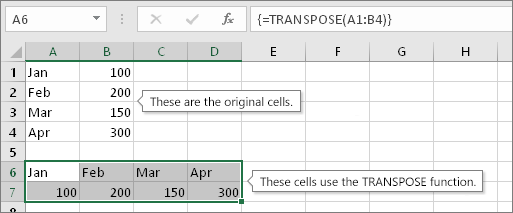
Иногда требуется изменить направление, в котором располагаются ячейки. Это можно сделать путем копирования и вставки и применения команды "Транспонировать". Но в этом случае образуются повторяющиеся данные. Чтобы такого не происходило, можно вместо этого ввести формулу с функцией ТРАНСП. Например, на следующем изображении показано, как расположить горизонтально ячейки с A1 по B4 с помощью формулы =ТРАНСП(A1:B4).
Примечание
Если у вас есть текущая версия Microsoft 365, можно ввести формулу в левую верхнюю ячейку выходного диапазона, а затем нажать клавишу ВВОД , чтобы подтвердить формулу как формулу динамического массива. Иначе формулу необходимо вводить с использованием прежней версии массива, выбрав диапазон вывода, введя формулу в левой верхней ячейке диапазона и нажав клавиши CTRL+SHIFT+ВВОД для подтверждения. Excel автоматически вставляет фигурные скобки в начале и конце формулы. Дополнительные сведения о формулах массива см. в статье Использование формул массива: рекомендации и примеры.
Шаг 1. Выделите пустые ячейки
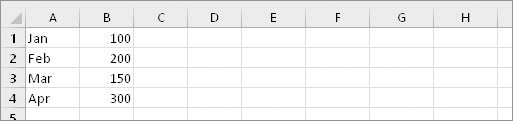
Сначала выделите пустые ячейки. Их число должно совпадать с числом исходных ячеек, но располагаться они должны в другом направлении. Например, имеется 8 ячеек, расположенных по вертикали:
Нам нужно выделить 8 ячеек по горизонтали:
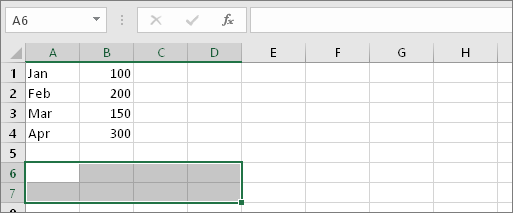
Так будут располагаться новые ячейки после транспонирования.
Шаг 2. Введите =ТРАНСП(
Не снимая выделение с пустых ячеек, введите =ТРАНСП(
Лист Excel будет выглядеть так:
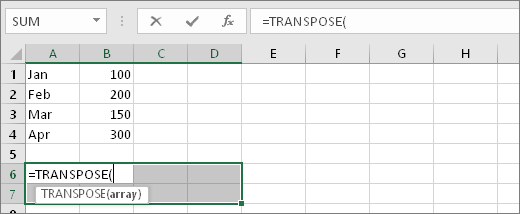
Обратите внимание на то, что восемь ячеек по-прежнему выделены даже несмотря на то, что мы начали вводить формулу.
Шаг 3. Введите исходный диапазон ячеек
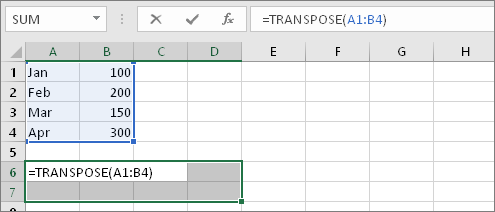
Теперь введите диапазон ячеек, которые нужно транспонировать. В этом примере мы хотим транспонировать ячейки из A1 в B4. Поэтому формула для этого примера будет: =TRANSPOSE(A1:B4), -- но пока не нажимайте клавишу ВВОД для устаревшей версии Excel! Просто прекратите вводить текст и перейдите к следующему шагу. Для Excel 365 или более поздней версии нажмите клавишу ВВОД.
Лист Excel будет выглядеть так:
Шаг 4. Наконец, нажмите клавиши CTRL+SHIFT+ВВОД для устаревших excel
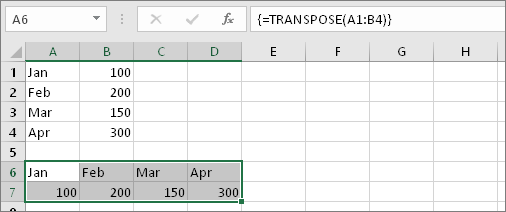
Для устаревших версий Excel нажмите клавиши CTRL+SHIFT+ВВОД. Зачем это нужно? Дело в том, что функция ТРАНСП используется только в формулах массивов, которые завершаются именно так. Если говорить кратко, формула массива — это формула, которая применяется сразу к нескольким ячейкам. Так как в шаге 1 вы выделили более одной ячейки, формула будет применена к нескольким ячейкам. Результат после нажатия клавиш CTRL+SHIFT+ВВОД будет выглядеть так:
Советы
- Вводить диапазон вручную не обязательно. Введя =ТРАНСП(, вы можете выделить диапазон с помощью мыши. Простой щелкните первую ячейку диапазона и перетащите указатель к последней. Для устаревших excel нажмите клавиши CTRL+SHIFT+ВВОД, когда закончите работу. Для Excel 365 или более поздней версии нажмите клавишу ВВОД.
- Нужно также перенести форматирование текста и ячеек? Вы можете копировать ячейки, вставить их и применить команду "Транспонировать". Но помните, что при этом образуются повторяющиеся данные. При изменении исходных ячеек их копии не обновляются.
- Вы можете узнать больше о формулах массивов. Создайте формулу массива или вы можете ознакомиться с подробными рекомендациями и примерами из них здесь.
Технические подробности
Функция ТРАНСП возвращает вертикальный диапазон ячеек в виде горизонтального и наоборот. Функция TRANSPOSE должна быть введена в виде формулы массива в диапазоне, который содержит такое же количество строк и столбцов соответственно, как исходный диапазон содержит столбцы и строки. Функция ТРАНСП используется для изменения ориентации массива или диапазона на листе с вертикальной на горизонтальную и наоборот.
Синтаксис
ТРАНСП(массив)
Аргумент функции TRANSPOSE имеет следующий аргумент:
- Массива Обязательно. Массив (диапазон ячеек) на листе, который нужно транспонировать. Транспонирование массива заключается в том, что первая строка массива становится первым столбцом нового массива, вторая — вторым столбцом и т. д. Если вы не знаете, как ввести формулу массива, см. статью Создание формулы массива.