
Для математических вычислений вместо калькулятора можно использовать Excel.
Для сложения, вычитания, умножения и деления числовых значений можно ввести на лист простые формулы. Создав формулу один раз, вы можете просто поместить ее в смежные ячейки, и вам не потребуется создавать ту же формулу раз за разом. Кроме того, можно использовать формулы с функцией СУММ для быстрого суммирования последовательностей значений, не вводя их в формулу вручную.
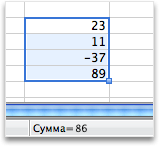
Выполните одно из следующих действий:
Использование простых формул для сложения, вычитания, умножения и деления числовых значений
Чтобы создать простую формулу, введите значения и математические операторы в ячейку или строку формул. Вместо ввода значений непосредственно в формулу можно использовать ссылки на ячейки, содержащие нужные значения. Использование ссылки на ячейку в формуле гарантирует, что результат будет обновлен в случае изменения значений.
Введите в ячейки несколько значений.
Например, введите в ячейку A1 значение 5, а в ячейку B1 — значение 20.Чтобы начать формулу, щелкните любую пустую ячейку и введите знак равенства (=).
Чтобы создать простую формулу, достаточно ввести два числа и математический оператор.
Например, можно просто ввести =5+20 или =5*20. Но чтобы создать формулу, которую не нужно будет изменять даже при изменении одного из значений, введите ссылку на ячейку и математический оператор. Например, A1 + B1.Попробовав формулу со знаком "плюс", введите знак "минус", чтобы вычесть одно значение из другого, "звездочку" для умножения значений или косую черту для деления.
Если использовать числа из примера, получаются результаты 25, -15, 100 и 0,25.Примечание
Варианты этой формулы можно использовать для всех основных математических вычислений в Excel.
Добавление формулы в соседние ячейки
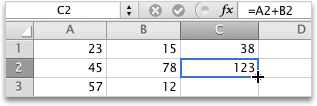
Созданную формулу можно просто перетащить в ячейки в соседней строке или столбце. При этом формула автоматически изменяется для вычисления значений в соответствующей строке или столбце.
- Щелкните ячейку, содержащую формулу.
В правом нижнем углу контура ячейки отображается квадрат, который называется маркером заполнения. - Перетащите
 в смежную ячейку.
При копировании формулы автоматически настраиваются ссылки на ячейки.
Использование функции СУММ для суммирования числовых значений в столбце или строке
Для вычисления суммы последовательности числовых значений в строке или столбце не нужно вводить их в формулу вручную. Вместо этого можно использовать готовую формулу с функцией СУММ.
- Введите три числа в строке на листе.
Например, введите в ячейку A1 значение 5, в ячейку B1 — значение 20, а в ячейку C1 — значение 8. - Щелкните пустую ячейку справа от введенных значений.
Например, щелкните ячейку D1. - На вкладке "Формулы" в разделе "Функция" нажмите
 Автосумма".
Ячейки, которые включаются в результат, будут выделены контуром.
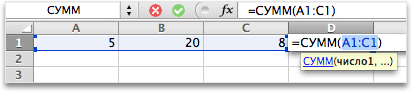
- Нажмите клавишу RETURN.
Если использовать числа, приведенные в первом действии, получится результат 33.