
Для суммирования чисел в диапазоне (группе ячеек) можно использовать простую формулу , но функцию СУММ удобнее использовать, когда вы работаете с несколькими числами. Например, вероятность появления ошибок при вводе с помощью функции =СУММ(A2:A6) меньше, чем вероятность появления ошибок при вводе с помощью формулы =A2+A3+A4+A5+A6.
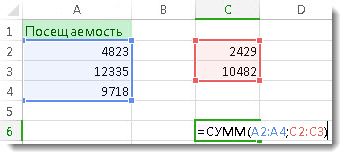
Ниже приведена формула, которая использует два диапазона ячеек:=СУММ(A2:A4;C2:C3) суммирует числа в диапазонах A2:A4 и C2:C3. Нажмите клавишу ВВОД, чтобы получить общее число 39787.
Создание формулы:
- Введите в ячейке =СУММ , а затем открывающую круглую скобку (.
- Чтобы войти в первый диапазон формулы, который называется аргументом (фрагмент данных, который должна выполняться формулой), введите A2:A4 (или выберите ячейку A2 и перетащите ее через ячейку A6).
- Введите точку с запятой (,) для отделения первого аргумента от следующего.
- Введите второй аргумент, C2:C3 (или перетащите для выделения ячеек).
- Введите закрывающую круглую скобку ")", а затем нажмите клавишу ВВОД.
Каждый аргумент может быть диапазоном, числом или ссылками на одну ячейку, разделенными запятыми.
- =СУММ(A2:A4;2429;10482)
- =СУММ(4823;A3:A4;C2:C3)
- =СУММ(4823;12335;9718;C2:C3)
- =СУММ(A2;A3;A4;2429;10482)
Совет
Если нужно просуммировать столбцы или строки чисел рядом друг с другом, можно использовать функцию автосуммирования.
Попробуйте попрактиковаться
Если вы хотите поэкспериментировать с нашими примерами данных, вот некоторые данные, которые можно использовать.
Чтобы увидеть, как работает функция СУММ, скопируйте на лист следующую таблицу и вставьте ее в ячейку A1.
| Данные. | ||
|---|---|---|
| -5 | ||
| 15 | ||
| 30 | ||
| '5 | ||
| ИСТИНА | ||
| Формула | Описание | Результат |
| =СУММ(3; 2) | Суммирует 3 и 2. | 5 |
| =СУММ("5"; 15; ИСТИНА) | Суммирует 5, 15 и 1. Текстовое значение "5" сначала преобразуется в число, а логическое значение ИСТИНА — в число 1. | 21 |
| =СУММ(A2:A4) | Суммирует значения в ячейках A2–A4. | 40 |
| =СУММ(A2:A4; 15) | Суммирует значения в ячейках A2–A4, а затем прибавляет к полученному результату 15. | 55 |
| =СУММ(A5;A6; 2) | Суммирует значения ячеек A5 и A6, а затем прибавляет к полученному результату 2. Поскольку нечисловые значения в ссылках не преобразуются (значение в ячейке A5 ('5) и значение в ячейке A6 (ИСТИНА) обрабатываются как текст, значения в этих ячейках игнорируются. | 2 |
Дополнительные сведения
Вы всегда можете задать вопрос эксперту в Excel Tech Community или получить поддержку в сообществах.