
Важно
- Прежде чем сохранять книгу Excel в более ранний формат файла, следует устранить проблемы, приводящие к значительной потере функциональности, чтобы предотвратить безвозвратную потерю данных или неправильную функциональность. Средство проверки совместимости в Excel поможет выявить потенциальные проблемы.
- Проблемы, которые приводят к небольшой потере точности, не всегда обязательно устранять перед сохранением: данные и функциональность не теряются, но книга при ее открытии в более ранней версии Microsoft Excel может выглядеть или работать несколько иначе.
Средство проверки совместимости запускается автоматически при попытке сохранить книгу в XLS-формате Excel 97–2003. Если возможные проблемы вас не беспокоят, средство проверки совместимости можно отключить.
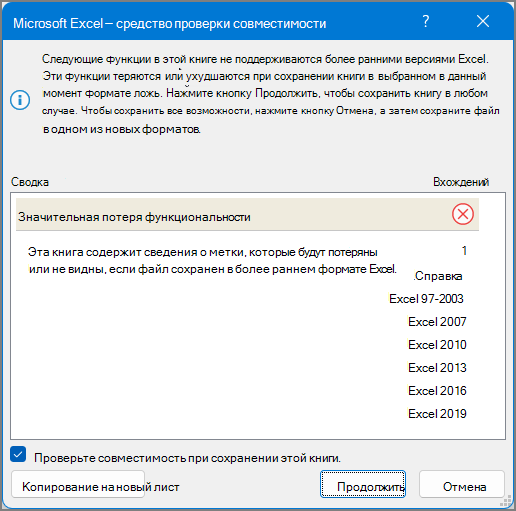
Дополнительные сведения о средстве проверки совместимости см. в статье Сохранение книги Excel для совместимости с более ранними версиями Excel.
В этой статье
- Проблемы, которые приводят к существенной потере функциональности
- Проблемы, которые приводят к небольшой потере точности
Проблемы, которые приводят к существенной потере функциональности
| Проблема | Решение |
|---|---|
| Эта книга содержит сведения о метках, которые будут потеряны или не будут отображаться при сохранении файла в более раннем формате Excel. |
Значение Если сохранить книгу в .xls формате, наклейки будут потеряны без возможности восстановления. При сохранении в .xlsx формате наклейки сохранятся, но не будут отображаться в Excel 2016 и более ранних версиях. Что делать: Чтобы сохранить наклейки, старайтесь не сохранять книгу в формате .xls. Если нужно, чтобы пользователи, которые не могут открыть файлы .xlsx, могли открыть книгу, откройте книгу в Excel для Интернета и отправьте им URL-адрес файла на адрес электронной почты, зарегистрированный как учетная запись Майкрософт. |
| Эта книга содержит автономные сводные диаграммы, которые можно использовать для просмотра данных без сводной таблицы на листе. Автономные сводные диаграммы будут сохраняться в виде статических диаграмм. |
Значение Начиная с Excel 2013, для сводных диаграмм не требуются сводные таблицы на одном листе. В более ранних версиях сводные диаграммы могут считывать данные только из сводной таблицы на том же листе. Если вы сохраните файл в более ранней версии, сводные диаграммы, которые не считывают данные из сводных таблиц на том же листе, будут сохранены как статические диаграммы. Что делать: Если возможно, рассмотрите возможность добавления сводной таблицы в качестве источника данных сводной диаграммы на лист со сводной диаграммой. Или рассмотрите возможность замены сводной диаграммы набором статических диаграмм, по одной для каждой сводки. Если ни одна из этих возможностей невозможна, подумайте, какие данные использовать в качестве источника для статической диаграммы в сохраненном файле. |
| Некоторые формулы содержат ссылки на таблицы в других книгах, которые сейчас не открыты в текущем экземпляре Excel. При сохранении в формате Excel 97–2003 эти ссылки будут преобразованы в значения #ССЫЛКА!, так как их невозможно преобразовать в адреса на текущем листе. |
Значение Книга содержит несколько формул со структурированными ссылками на таблицы, например =СУММ(SalesWorkbook.xlsx! SalesTable[Sales Amount]), которые не поддерживаются в версии, выбранной для сохранения этого файла. Книга, на которую ссылаются формулы, не открыта, поэтому если сохранить и закрыть файл, формулы будут преобразованы в =#REF!. Что делать: Рекомендуется сохранять этот файл как один из современных форматов, поддерживающих структурированные ссылки на таблицы. В противном случае, прежде чем закрыть эту книгу, откройте связанную книгу. Затем сохраните и закройте эту книгу, когда связанная книга открыта, и Excel преобразует структурированные ссылки таблиц в ссылки на ячейки. Например, =СУММ(SalesWorkbook.xlsx! SalesTable[Sales Amount]) будет преобразована во что-то вроде =SUM([SalesWorkbook.xlsx]Sales! D2:D150). Дополнительные сведения о ссылках на структурированные таблицы см. в статье "Использование структурированных ссылок в таблицах Excel". |
| Один или несколько листов в этой книге содержат представление листа. Эти представления будут удалены. |
Что это значит:Представления листа доступны только в Excel для Интернета. При открытии книги с представлениями листов в классических версиях Excel они недоступны. При сохранении файла в формате Excel 97–2003 представления листа удаляются. Что делать: Если вам нужно сохранить представления листа, не сохраняйте файл как Excel 97-2003. Если нужно использовать представления листа, откройте файл в Excel для Интернета. |
| Декоративная обстановка для этого объекта будет потеряна. |
Значение Начиная с Excel 2019, вы можете пометить объект как декоративный, а не добавлять замещающий текст. Примерами объектов, которые должны помечаться как декоративные, служат стилистические границы. Люди, использующие средства чтения с экрана, будут слышать, что эти объекты являются декоративными, что позволит им понимать, что они не пропускают важные сведения. Возможность пометки как декоративного недоступна в Excel 2016 и более ранних версиях. Что делать: Для каждого такого объекта добавьте замещающий текст для людей, использующих средства чтения с экрана. |
| Книга содержит временные шкалы, которые можно использовать для фильтрации сводных таблиц, сводных диаграмм и кубических функций в книге. Временные шкалы не поддерживаются в более ранних версиях Excel. |
Значение Временные шкалы появились в Excel 2013 и не работают в более ранних версиях. Что делать: Если вы делитесь файлом с пользователями более ранних версий Excel, сообщите им, что они не смогут использовать временные шкалы и им следует ожидать использования других методов фильтрации данных по периодам времени. |
| Книга содержит временные шкалы, которые можно использовать для фильтрации сводных таблиц, сводных диаграмм и кубических функций в книге. Временные шкалы не будут сохранены. Формулы, ссылающиеся на временные шкалы, возвращают #REF! . |
Значение Формат файла Excel 97–2003 (.xls) не поддерживает временные шкалы. При сохранении книги в формате Excel 97–2003 все временные шкалы будут потеряны, а формулы, которые ссылаются на них, возвращают ошибку. Что делать: Удалите все ссылки на формулы на временных шкалах и запланируйте использование обычных фильтров дат для фильтрации данных по периодам времени. |
| Книга содержит срезы, которые можно использовать для фильтрации таблиц в книге. Срезы не работают в более ранних версиях Excel. |
Значение Если вы делитесь файлом с пользователями, которые не используют Excel 2013 или более новую версию, они не смогут использовать срезы. Что делать: Сообщите пользователям, с которыми вы делитесь файлом, что они не смогут использовать срезы, но могут фильтровать таблицу другими методами. |
| Книга содержит трехмерные модели, которые в предыдущих версиях Excel будут отображаться в виде изображений. |
Значение Если вы делитесь файлом с людьми, которые не используют Excel 365, они не смогут использовать трехмерные модели — они будут отображаться как изображения. Что делать: Если очень важно, чтобы люди могли использовать трехмерные модели, им потребуется открыть файл в Excel 365. Если это не критично, рассмотрите возможность информирования пользователей о том, что трехмерные модели будут отображаться в виде изображений, если их не открыть в Excel 365. |
| Книга содержит изображения в формате SVG, которые в предыдущих версиях Excel будут отображаться как переносимые сетевые изображения. |
Значение SVG — это векторная графика, которая легко масштабируется и выглядит одинаково. PNG-файлы — это растровые изображения, которые плохо масштабируются — они будут иметь неровные края. Если открыть файл в версиях Excel, отличных от Excel 2019, они получат файлы PNG вместо SVG. Что делать: Если очень важно, чтобы изображения хорошо масштабировались, их нужно открыть в Excel 2019 или более поздней версии. Если не так важно, чтобы они хорошо масштабировались, сообщите пользователям, с которыми вы делитесь файлом, что изображения не будут хорошо масштабироваться в Excel 2016 или более ранних версиях. |
| В этой книге существует сводная таблица или подключение к данным, поддерживающее анализ нескольких таблиц, которые будут потеряны при сохранении в более ранних форматах файлов. |
Значение При сохранении книги в формате Excel 97–2003 функции данных, такие как сводные таблицы или подключения к данным, использующие несколько таблиц, не сохраняются. Если вы делитесь файлом в его текущем формате (.xslx) с пользователями Excel 2007 или 2010, они не смогут использовать функции данных. Что делать: Для каждого Объекта данных создайте новый лист с таблицей, содержащей все поля, необходимые для объекта данных, а затем либо измените источник данных для объекта данных на новую таблицу, либо заново создайте объект данных, используя новую таблицу в качестве источника данных. Чтобы создать новую таблицу, можно сначала вставить одну из исходных исходных таблиц, а затем создать оставшиеся поля, извлекя их из остальных исходных таблиц с помощью функции ВПР , или воспользоваться Access, чтобы повторно создать модель данных для функции данных в виде запроса, а затем импортировать данные запроса на лист в книге в виде таблицы. |
| Функции данных Excel (сводные таблицы, подключения к книгам, таблицы, срезы, Power View и функции куба), поддерживающие анализ нескольких таблиц, не поддерживаются в более ранних версиях Excel и будут удалены. |
Значение Если сохранить книгу в формате Excel 97–2003, функции, использующие несколько таблиц, не будут сохранены. Если вы делитесь файлом в его текущем формате (.xslx) с пользователями Excel 2007 или 2010, они не смогут использовать функции данных. Что делать: Для каждого Объекта данных создайте новый лист с таблицей, содержащей все поля, необходимые для объекта данных, а затем либо измените источник данных для объекта данных на новую таблицу, либо заново создайте объект данных, используя новую таблицу в качестве источника данных. Чтобы создать новую таблицу, можно сначала вставить одну из исходных исходных таблиц, а затем создать оставшиеся поля, извлекя их из остальных исходных таблиц с помощью функции ВПР , или воспользоваться Access, чтобы повторно создать модель данных для функции данных в виде запроса, а затем импортировать данные запроса на лист в книге в виде таблицы. |
| Эта книга содержит данные, импортированные с помощью Power Query. В более ранних версиях Excel не поддерживаются возможности получения & преобразования данных (Power Query). Все данные книги, импортированные с помощью запросов Power Query, невозможно обновить в более ранних версиях Excel. |
Значение Начиная с Excel 2016, вы можете использовать современные возможности получения & преобразования данных (Power Query) для импорта, формирования и объединения данных из нескольких источников. Эти возможности отсутствуют в Excel 97-2003. Что делать: Если вам часто приходится сохранять книги в формате Excel 97–2003 и обновлять данные, используйте один из устаревших мастеров импорта данных. Инструкции по восстановлению прежних версий мастеров импорта данных см. в разделе "Параметры импорта и анализа данных ". |
| Книга содержит данные в ячейках, которые не входят в пределы строк и столбцов выбранного формата. Данные за пределами 65 536 строк и 256 столбцов не будут сохранены. Данные в ячейках, выходящих за эти пределы, в более ранних версиях Excel будут потеряны. Ссылки формул на данные в этом диапазоне будут возвращать ошибку "#ССЫЛКА!". |
Значение Начиная с Excel 2007, размер листа составляет 1 048 576 строк и 16 384 столбца, а Excel 97-2003 — всего 65 536 строк и 256 столбцов. Данные в ячейках за пределами этого диапазона строк и столбцов теряются в Excel 97–2003. Что делать: В средстве проверки совместимости нажмите " Найти ", чтобы найти ячейки и диапазоны, которые выходят за пределы строк и столбцов, выделить эти строки и столбцы, а затем поместить их внутри границ столбцов и строк листа или на другой лист с помощью команды "Вырезать " и " Вставить". 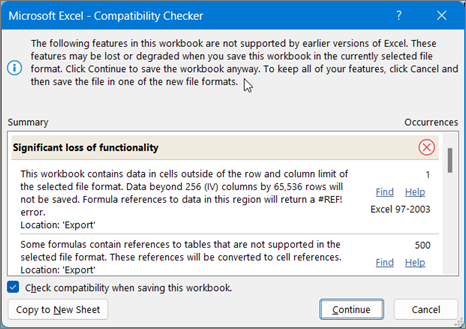
|
| Книга содержит сценарии со ссылками на ячейки вне диапазона строк и столбцов выбранного формата файла. Такие сценарии не будут сохранены в выбранном формате файла. |
Значение Сценарий на листе ссылается на ячейку, находящуюся за пределами ограничения на количество строк и столбцов в Excel 97–2003 (65 536 строк и 256 столбцов), и больше не доступен при сохранении книги в более ранней версии Excel. Что делать:В диспетчере сценариев найдите сценарий, содержащий ссылку, которая выходит за пределы ограничения строк и столбцов в более ранней версии Excel, а затем измените ссылку на расположение в этом ограничении. На вкладке Данные в группе Работа с данными щелкнитеДиспетчер сценариев анализа >"что если". В поле Сценарии найдите сценарий, который вызывает проблему с совместимостью, и измените ссылку. |
| Книга содержит даты в формате календаря, не поддерживаемого выбранным форматом файла. Эти даты следует изменять как даты григорианского календаря. |
Значение Начиная с Excel 2007, можно создавать собственные форматы международных календарей, таких как иврит лунный, японский лунный, китайский лунный, сака, зодиакальный китайский, зодиакальный корейский, рокуё лунный и корейский лунный. Однако эти форматы календарей не поддерживаются в Excel 97–2003. Что делать: Чтобы избежать потери функциональности, следует изменить формат календаря на язык (или языковой стандарт), поддерживаемый в Excel 97–2003. |
| Книга содержит даты в формате календаря, не поддерживаемого выбранным форматом файла. Эти даты следует изменять как даты григорианского календаря. |
Значение Начиная с Excel 2007, можно применять незападные типы календаря, например тайский буддийский или арабский календарь Хиджра. В Excel 97–2003 такие календари можно редактировать только в григорианском формате. Что делать: Чтобы избежать потери функциональности, следует изменить формат календаря на язык (или языковой стандарт), поддерживаемый в Excel 97–2003. |
| Число ячеек с данными в книге превышает поддерживаемое в более ранних версиях Excel. Открытие этой книги в более ранних версиях Excel будет невозможно. |
Значение Начиная с Excel 2007 общее число доступных блоков ячеек (CLB) ограничено объемом доступной памяти. В Excel 97–2003 общее количество блоков ячеек ограничено значением 64 000 в одном экземпляре Excel. Блок ячеек включает 16 строк листа. Если все строки листа содержат данные, в этом листе будет 4096 блоков ячеек, и в одном экземпляре Excel можно будет использовать только 16 таких листов (независимо от количества открытых книг в Excel). Что делать: Чтобы убедиться, что размер книги не превышает 64 000 CLB и что ее можно открыть в Excel 97–2003, следует работать в режиме совместимости в Excel 2007 и более поздних версий после сохранения книги в формате файла Excel 97–2003. В нем Excel отслеживает блоки ячеек в активной книге. |
| Одна или несколько ячеек книги содержат спарклайны. Спарклайны не будут сохранены. |
Значение В Excel 97–2010 спарклайны не отображаются на листе. Однако все спарклайны остаются доступными в книге и применяются при повторном открытии книги в Excel 2010 и более поздних версиях. Что делать: В средстве проверки совместимости нажмите кнопку "Найти ", чтобы найти ячейки, содержащие спарклайны, и внесите необходимые изменения. Например, можно применить условное форматирование вместо инфокривых или в дополнение к инфокривым, которые не будут отображаться в предыдущих версиях Excel. |
| Этот файл изначально содержал функции, не распознанные данной версией приложения Excel. Эти функции не будут сохранены. |
Значение Функции, которые использовались в этой книге, недоступны в версиях Excel до Excel 2007 (Excel 97–2003) и будут потеряны. Что делать: Если вы знаете, какие функции могут быть причиной этой проблемы, по возможности удалите или замените их, а затем сохраните файл в нужном формате. |
| Этот файл изначально содержал функции, не распознанные данной версией приложения Excel. Эти функции не сохраняются при сохранении OpenXML-файла в формате XLSB (и наоборот). |
Значение Функции, которые использовались в этой книге, будут недоступны в Excel 2007 при сохранении файла OpenXML в двоичной книге Excel (XLSB) и наоборот. Если продолжить сохранение этого файла, соответствующие возможности будут потеряны. Что делать: Если вы знаете, какие функции могут быть причиной этой проблемы, по возможности удалите или замените их, а затем сохраните файл в нужном формате. |
| Эта книга содержит одну или несколько диаграмм (например, древовидные карты), которые недоступны в более ранних версиях Excel. Они будут удалены. |
Значение Диаграммы более новых типов, например древовидные карты, которые впервые появились в Excel 2016 и которые использовались в этой книге, не будут доступны в более ранних версиях. При продолжении сохранения файла диаграммы будут потеряны. Что делать: Если вы продолжите сохранять диаграммы в более старом формате, Excel удалит их из книги. Если известно, что пользователям более ранних версий потребуется работать с книгой, следует удалить из нее все новые типы диаграмм и использовать вместо них стандартные типы диаграмм, доступные для всех версий. После этого вы можете сохранить файл в нужном формате. |
Проблемы, которые приводят к небольшой потере точности
| Проблема | Решение |
|---|---|
| Одна или несколько диаграмм в этой книге содержат объекты, которые были отфильтрованы и теперь скрыты. В более ранних версиях Excel не поддерживается возможность фильтрации объектов обратно в диаграмму. |
Значение Начиная с Excel 2013, можно сохранить файл со скрытыми объектами диаграммы и сохранить возможность фильтрации этих скрытых объектов в сохраненном файле. В более ранних версиях Excel любые отфильтрованные объекты диаграммы становятся недоступными после сохранения файла. Что делать: Перед сохранением и открытием файла в Excel 2010 и более ранних версиях очистите фильтрацию затронутых объектов. |
| Срез в этой книге содержит параметры, которых нет в более ранних версиях Excel. Некоторые параметры среза не будут сохранены. |
Значение Начиная с Excel 2010, срезы предоставляют механизм фильтрации для отчетов сводных таблиц. Дополнительные параметры среза появились в Excel 2013. Новые параметры среза не сохраняются при открытии файла в Excel 2010, а в более ранних версиях Excel они не работают. Что делать: Убедитесь, что все пользователи, которым нужны новые параметры среза, используют Excel 2013 или более новые версии. Не сохраняйте файл в формате Excel 97-2003. |
| Эта книга содержит фильтры дат с новым выбранным параметром "Целые дни". Более ранние версии Excel эту функцию не поддерживают. Пользователи этих версий не смогут обновить подключение к данным. |
Значение Начиная с Excel 2013, параметр "Целые дни" можно выбрать для множества фильтров даты. Если применить фильтр с этой опцией к подключенному диапазону или сводной таблице, пользователи более ранних версий не смогут обновить подключение. Что делать: Чтобы сделать файл совместимым, удалите параметр "Целые дни" из всех затронутых фильтров дат. |
| Одна или несколько диаграмм в этой книге содержат линии выноски, которые не поддерживаются в более ранних версиях. При просмотре в более ранних версиях Excel эта функция будет удалена из диаграммы. |
Значение Начиная с Excel 2013, вы можете добавлять линии выноски, чтобы соединить значения подписей диаграммы с соответствующими частями диаграммы. Эти визуальные подсказки не отображаются в более ранних версиях Excel. Что делать: Чтобы диаграмма выглядела одинаково во всех поддерживаемых версиях Excel, замените каждую линию выноски, вставив фигуру линии и расположив ее вручную (щелкните "Вставить>иллюстрации>и фигуры", а затем выберите линию из доступных вариантов). |
| Одна или несколько диаграмм в этой книге содержат объекты, которые были отфильтрованы и теперь скрыты. Эти диаграммы сохранят полную точность в выбранном формате файла, но отфильтрованные части диаграммы не будут сохранены. |
Значение Начиная с Excel 2007, отфильтрованные части диаграмм сохраняются и остаются скрытыми при сохранении файла в .xlsx форматах. Однако скрытые части не сохраняются, если файл сохранен в формате Excel 97–2003. Что делать: Перед сохранением файла в формате Excel 97–2003 найдите затронутые диаграммы и отобразите отфильтрованные фрагменты. |
| Внедренный объект на листе нельзя редактировать, так как он был создан в более новой версии Microsoft Office. |
Значение Начиная с Excel 2007, объекты внедряются с помощью более нового метода. Эти объекты доступны только для чтения, если файл, который их содержит, открыт в Excel 97-2003. Что делать:Удалите объект или сообщите пользователям, которым предоставлен доступ к файлу, что им необходимо использовать Excel 2007 или более новую версию, если они хотят иметь возможность редактировать внедренный объект. |
| В более ранних версиях Excel отсутствует поддержка форматирования цветом для текста в колонтитулах. Текст в колонтитулах будет отображаться как обычный текст. |
Значение Начиная с Excel 2007, к тексту в колонтитулах можно применять цветное форматирование. В Excel 97–2003 это невозможно. Что делать: В средстве проверки совместимости нажмите кнопку "Исправить ", если вы хотите удалить форматирование цвета. 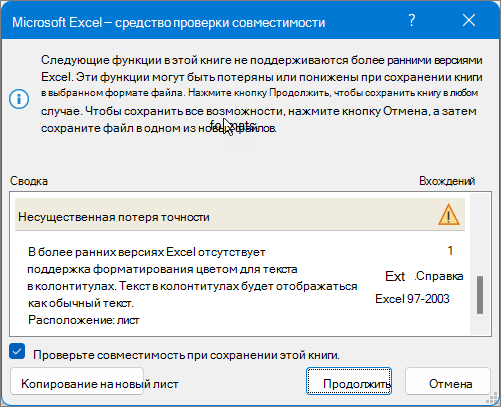
|
| Эта книга содержит листы с одинаковыми колонтитулами страниц или первой страницы. Эти верхние и нижние колонтитулы невозможно отобразить в более ранних версиях Excel. |
Значение Начиная с Excel 2007, можно отображать разный текст верхнего и нижнего колонтитула на четных страницах или на первой странице. В Excel 97–2003 колонтитулы четных страниц или первой страницы не отображаются, но остаются доступными при повторном открытии книги в Excel 2007 и более поздних версиях. Что делать: Если вы часто сохраняете книгу в формате Excel 97–2003, не рекомендуется указывать для нее даже или первый колонтитул. |
| Некоторые ячейки или стили содержат форматирование, которое не поддерживается выбранным форматом файла. Эти форматы будут преобразованы в наиболее близкий формат из имеющихся. |
Значение Начиная с Excel 2007, можно использовать различные параметры форматирования или стиля ячеек, например специальные эффекты и тени. В Excel 97–2003 эти параметры недоступны. Что делать: При продолжении сохранения книги Excel применяет ближайший доступный формат, который может быть идентичен другому формату, примененному к чему-то другому. Чтобы избежать повтора форматов, перед сохранением книги в формате файла Excel 97–2003 можно изменить или удалить неподдерживаемые форматы и стили ячеек. |
| Число уникальных форматов ячеек в этой книге превышает разрешенное выбранным форматом файла. Некоторые форматы ячеек не будут сохранены. |
Значение Начиная с Excel 2007, можно использовать 64 000 уникальных форматов ячеек, но в Excel 97–2003 можно использовать не более 4 000 уникальных форматов ячеек. К уникальным форматам ячеек относятся любые сочетания параметров форматирования, используемых в книге. Что делать: Чтобы избежать потери определенных форматов ячеек, которые должны оставаться доступными в Excel 97–2003, можно удалить некоторые форматы ячеек, которые не так важны. |
| Число уникальных форматов шрифтов в этой книге превышает разрешенное выбранным форматом файла. Некоторые форматы шрифтов не будут сохранены. |
Значение Начиная с Excel 2007, доступно 1024 глобальных типа шрифтов, которые можно использовать до 512 в одной книге. Excel 97–2003 поддерживает меньшее количество уникальных форматов шрифтов. Что делать: Чтобы избежать потери определенных форматов шрифтов, которые должны оставаться доступными в Excel 97–2003, можно удалить некоторые форматы шрифтов, которые не так важны. |
Дополнительные сведения
Вы всегда можете задать вопрос эксперту в Excel Tech Community или получить поддержку в сообществах.
См. также
Сохранение книги Excel в формате, совместимом с более ранними версиями Excel
Форматирование и функции Excel, которые не переносятся в другие форматы файлов