
Вы можете увеличить масштаб, чтобы получить представление файла крупным планом, или уменьшить масштаб, чтобы увидеть больше страницы в уменьшенном размере. Вы также можете сохранить определенный параметр масштабирования.
Быстрое увеличение или уменьшение масштаба
- В строке состояния приложения Office щелкните ползунок масштабирования.

- Передвиньте ползунок к нужному процентному значению масштаба. Нажмите кнопку — или + , чтобы увеличить масштаб с постепенным шагом.
Примечание
В Outlook ползунок масштабирования влияет только на содержимое области чтения, но не на список сообщений или область папок.
В Word
Для увеличения и уменьшения масштаба можно использовать сочетания клавиш.
- Чтобы увеличить масштаб, нажмите клавиши CTRL и знак "плюс" (+).
- Чтобы уменьшить масштаб, нажмите клавиши CTRL и знак "минус" (-).
Щелкните заголовки ниже, чтобы получить дополнительные сведения.
Выбор конкретного масштаба
Примечание
Эта процедура недоступна в Excel для Интернета. В качестве обходного решения рекомендуется открыть файл в Классическом приложении Excel, чтобы изменить параметр.
Вы можете указать, какая часть документа, презентации или листа будет представлена на экране.
В Word
Выполните одно из следующих действий:
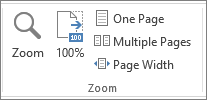
- На вкладке Вид в группе Масштаб выберите элемент Масштаб 100%. При этом представление возвращается на 100 % масштаб. Если вы предпочитаете использовать клавиатуру, нажмите клавиши CTRL+0.
- На вкладке Вид в группе Масштаб щелкните Одна страница, Несколько страниц или Ширина страницы.
- На вкладке Вид в группе Масштаб выберите элемент Масштаб и введите процентное значение или выберите другие нужные параметры.
В PowerPoint
Выполните одно из следующих действий:

На вкладке Вид в группе Масштаб нажмите кнопку Подогнать к окну, чтобы изменить текущий слайд на размер окна PowerPoint.
Примечание
Кроме того, рядом с ползунком масштаба в строке состояния также есть кнопка "Подогнать к окну ".

На вкладке Вид в группе Масштаб выберите элемент Масштаб и введите процентное значение или выберите другие нужные параметры.
В Excel
Выполните одно из следующих действий:
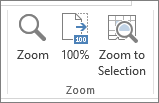
- На вкладке Вид в группе Масштаб выберите элемент Масштаб 100%.
- На вкладке Вид в группе Масштаб нажмите кнопку Увеличить до выделения, чтобы развернуть представление выбранных ячеек.
- На вкладке Вид в группе Масштаб выберите элемент Масштаб и введите процентное значение или выберите другие нужные параметры.
В Outlook
В главном окне Outlook ползунок масштаба является единственным способом увеличения или уменьшения масштаба. При чтении или редактировании сообщения увеличьте масштаб с ленты:
- В открытом сообщении на вкладке Сообщение в группе Масштаб нажмите кнопку Масштаб.
- В диалоговом окне Масштаб введите процент или выберите другие параметры.
Сохранение параметра масштабирования в PowerPoint или Excel
Примечание
- Word не сохраняет параметры масштабирования в документах. Вместо этого он открывает документ на последнем используемом уровне масштабирования.
- Excel для Интернета не поддерживает сохранение уровня масштаба, так как на вкладке Вид нет группы Масштаб, поэтому для изменения уровня масштаба необходимо использовать строку состояния. В качестве обходного решения рекомендуется открыть файл в классическом приложении Excel, чтобы сохранить уровень масштаба с помощью следующей процедуры.
- Откройте презентацию или лист, который нужно сохранить вместе с заданным масштабом.
- На вкладке Вид в группе Масштаб выберите элемент Масштаб.
- Выберите нужный параметр.
- Нажмите кнопку Сохранить.
Сочетание клавиш: CTRL+S