
Создание формы
Применяется к
Microsoft Forms
Создание формы
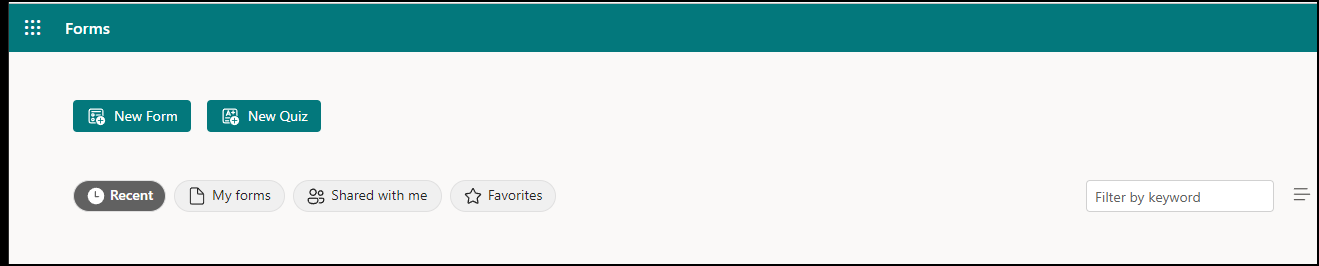
- Начните с forms.office.com.
- Выберите Создать форму или Создать тест.
- Введите название формы. Вы также можете указать необязательное описание.
- Необязательно: выберите Тема , чтобы создать цветовую схему или тему.
- Выберите Добавить новый , чтобы добавить вопрос.
- Выберите один из вариантов: Выбор, Текст, Оценка или Дата или выберите раскрывающийся список, чтобы просмотреть и выбрать один из следующих параметров: Ранжирование, Нравится, Отправка файла, Оценка net Promoter и Раздел.
Совет
Если вы используете forms.office.com
- При создании формы она сохраняется и может использоваться в качестве шаблона.
- Вы можете создать пустой шаблон и присвоить ему имя шаблона для совместного использования.
Создание формы с помощью шаблона
- Начните с forms.office.com.
- Выберите Мои формы.
- Выберите шаблон.
- Выберите Предварительный просмотр>компьютера или Мобильное устройство.
- Нажмите кнопку Назад , чтобы выбрать другой шаблон или изменить выбранный шаблон.
- Чтобы изменить шаблон, выберите вопрос для изменения.
- Измените вопрос и (или) параметры, относящиеся к каждому типу вопроса.

Важно
Если начать с Office.com вы не увидите параметр для использования шаблона. Возможность создания формы с помощью шаблона доступна только в forms.office.com.
Предварительный просмотр формы
- Выберите Предварительный просмотр на ленте.
- Выберите Компьютер или Мобильное устройство.
- Чтобы продолжить редактировать форму, нажмите Назад.
