

Совет
Узнайте больше о Microsoft Forms или сразу начните работу и создайте опрос или тест. Хотите использовать более сложные элементы фирменной символики, типы вопросов и анализ данных? Попробуйте Dynamics 365 Customer Voice.
При создании формы в OneDrive для работы или учебного заведения, SharePoint Online, Excel для Интернета, Microsoft Teams или с помощью веб-части Microsoft Forms, можно нажать кнопку "Открыть в Excel", чтобы получить книгу Excel, которая автоматически сохраняется в OneDrive для работы или учебы либо в SharePoint Online. Эта книга содержит активное подключение к данным формы, и в ней отражаются все новые ответы на вопросы.
Получение новой книги с актуальными данными
В случае потери активного подключения к данным вы все равно можете получить последние данные ответов и синхронизировать их с новой книгой.
Примечание
Эта функция доступна только пользователям Office 365 для образования и приложений Microsoft 365 для бизнеса. Для получения последних данных ответов и синхронизации их с новой книгой войдите в свою рабочую или учебную учетную запись.
- В форме на вкладке "Ответы" выберите дополнительные параметры
 "
"
- Выберите параметр Синхронизировать все ответы c новой книгой.
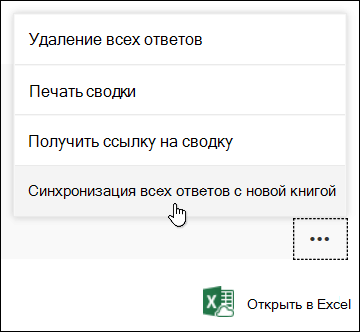
В Excel откроется новая книга с последними ответами. Она будет храниться рядом с исходной книгой в OneDrive для работы или учебы либо в SharePoint Online.
Как узнать, существует ли активное подключение к данным между формой и книгой?
Если вы создали форму в Microsoft Forms и выбрали пункт "Открыть в Excel", ваша книга Excel не связана с формой, то есть не подключена к ней. Поскольку у этой формы отсутствует активное подключение к данным, параметр Синхронизировать все ответы c новой книгой будет недоступен.
Если вы создали форму в OneDrive для работы или учебы, SharePoint Online, Excel для Интернета, Microsoft Teams или с помощью веб-части Microsoft Forms, книга Excel будет содержать активное подключение к данным формы. Все новые данные ответов на вопросы формы будут отражаться в книге, и будет доступен параметр Синхронизировать все ответы c новой книгой.
Отзывы о Microsoft Forms
Мы ждем ваших отзывов! Чтобы отправить отзыв о Microsoft Forms, перейдите в правый верхний угол формы и выберите пункт Другие параметры> формыОтзыв.