
Цифровая подпись — это электронный эквивалент вашей рукописной подписи на проверка, кредит-карта списание или контракт, но это даже лучше, чем письменная подпись. При добавлении цифровой подписи в форму Microsoft Office InfoPath 2007 подпись становится недействительной, если информация изменена кем-либо, кроме вас.
В этой статье описывается, как добавить цифровую подпись в форму Office InfoPath 2007 с поддержкой браузера, предназначенную для ее принятия. Так как для добавления цифровой подписи в форму с поддержкой браузера требуется веб-браузер, поддерживающий ActiveX, для выполнения этой задачи необходимо использовать Windows Internet Обозреватель.
Важно
Если вы являетесь конструктором шаблонов форм, который ищет сведения о том, как включить цифровые подписи в формах с поддержкой браузера, ознакомьтесь со следующими разделами:
Если вы заполняете форму и хотите узнать, как добавить цифровую подпись, продолжайте читать эту статью. Общие сведения о цифровых подписях см. в статье Введение в цифровые подписи.
Добавление цифровой подписи в форму
Перед добавлением цифровой подписи в форму необходимо иметь цифровой сертификат. Цифровой сертификат похож на назначенный вам секретный код. Вы единственный человек, который может назначить код форме, поэтому при этом код будет вашей цифровой подписью. (Не нужно запоминать сложный код. Вскоре вы увидите, как это работает.)
Цифровые сертификаты могут быть выданы ИТ-отделом в вашей организации или вам может потребоваться получить их в коммерческом центре сертификации, например VeriSign. Обратитесь в ИТ-отдел, чтобы узнать, как получить сертификат.
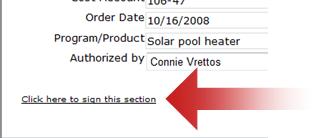
Цифровую подпись можно добавить в любую форму InfoPath, разработанную с включенными цифровыми подписями. Чтобы определить, включены ли цифровые подписи для формы, найдите ссылку с надписью Щелкните здесь, чтобы подписать этот раздел.
Примечание
- Прежде чем подписать на компьютере форму с поддержкой браузера, необходимо установить две надстройки, которые являются элементами ActiveX, необходимыми для добавления подписи. Так как для этой задачи требуется браузер, поддерживающий ActiveX, при добавлении подписи в форму с поддержкой браузера необходимо использовать Обозреватель Windows Internet.
- В этой статье рассказывается о формах, открытых в веб-браузере. Вы также можете добавить цифровую подпись в форму, открытую в InfoPath, но шаги отличаются от описанных здесь.
Откройте форму и добавьте запрошенные сведения.
Примечание
При первой попытке подписать форму с поддержкой подписи на компьютере вам будет предложено установить две надстройки, которые являются элементами ActiveX. Эти надстройки необходимы для добавления подписи. Следуйте инструкциям в появившемся диалоговом окне, чтобы установить элементы управления. После установки элемента управления откроется форма. Чтобы подписать эту форму, необходимо активировать две надстройки Windows Internet Обозреватель. Щелкните информационную панель в диалоговом окне и щелкните Запустить элемент ActiveX, чтобы активировать каждую надстройку.
Когда вы будете готовы подписать форму, нажмите кнопку Щелкните здесь, чтобы подписать этот раздел.
Примечание
Ваша цифровая подпись применяется только к одному разделу формы, а не ко всей форме. Могут быть дополнительные ссылки для подписывания других разделов.
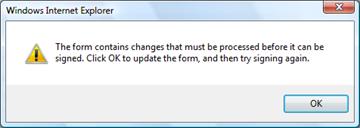
Если отображается сообщение Форма содержит изменения, которые необходимо обработать, прежде чем его можно будет подписать, нажмите кнопку ОК , чтобы закрыть ее.
В появившемся диалоговом окне отображается изображение формы. Проверьте сведения, чтобы убедиться в правильности формы. Если сведения неверны, нажмите кнопку Отмена, исправьте форму, а затем начните с шага 2.
Примечание
Если это диалоговое окно не отображается автоматически, нажмите кнопку Щелкните здесь, чтобы снова подписать этот раздел .
Когда информация будет правильной, нажмите кнопку Выбрать сертификат.
В появившемся списке выберите сертификат, который вы хотите использовать для подписи формы, и нажмите кнопку ОК.
Прокрутите вниз диалогового окна Подписывание — веб-страница и выберите поле Я проверил это содержимое перед подписыванием проверка.
Нажмите кнопку Подписать .

После успешной подписи формы в нижней части формы появится раздел с надписью :Действительная подпись — Подписано вашим именем, а затем — сведения о дате и времени подписания формы.
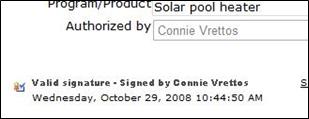
Сведения в подписанном разделе теперь доступны только для чтения. Ни вы, ни кто-либо другой не можете изменить его, пока цифровая подпись присоединена.
Если необходимо внести изменения, вы можете удалить цифровую подпись, внести изменения, а затем снова подписать раздел. Никто другой не может удалить вашу цифровую подпись.