
В шаблоне формы Microsoft Office InfoPath 2007 можно использовать формулу для создания нового значения для поля и отображения этого значения в элементе управления, привязанном к его полю. Формула — это выражение XPath, состоящее из значений, полей или групп, функций и операторов, используемых для вычисления и отображения других значений.
В большинстве случаев формула вставляется с помощью диалогового окна Вставка формулы , доступ к которому осуществляется в свойствах поля или элемента управления . Это диалоговое окно позволяет правильно вставлять поля и функции в формулу и проверка правильность формулы. Если вы знакомы с XPath, вы можете изменить выражение XPath для формулы в этом диалоговом окне.
В этой статье
Что такое формула?
Формула — это выражение XPath, состоящее из значений, полей или групп, функций и операторов, используемых для вычисления и отображения других значений. Формулы можно использовать для выполнения следующих задач:
- Вычисляйте математические значения из значений, указанных при разработке шаблона формы, или значений, которые пользователи вводят в элементы управления при заполнении форм на основе шаблона формы.
- Отображение определенных дат и времени.
- Отображение значений, которые пользователи вводит в один элемент управления в другом элементе управления.
- Задайте значение поля или элемента управления по умолчанию.
- Выполните правило на основе значения, вычисленного с помощью формулы.
Каждое выражение XPath, используемое в формуле, представляет собой сочетание значений, функций и операторов, которое вычисляется как одно значение. Формула может содержать несколько выражений. Формулу можно представить как предложение, состоящее из одной или нескольких фраз, каждая из которых представляет одно выражение в формуле.
На следующем рисунке показана связь между формулой и выражением.
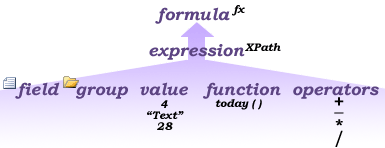
Функция — это выражение, возвращающее значение на основе результатов вычисления. Значения, используемые в функциях, называются аргументами. Вы можете использовать стандартные функции XPath 1.0, включенные в InfoPath, а также некоторые функции, относящиеся к InfoPath. Ссылки на дополнительные сведения о функциях InfoPath см. в разделе См. также .
Добавление формулы в элемент управления
Дважды щелкните элемент управления, в котором нужно создать формулу.
Откройте вкладку Данные.
Щелкните Вставить формулу
 .
.Примечание
Чтобы создать формулу с помощью свойств поля, щелкните правой кнопкой мыши поле в области задач Источник данных и выберите пункт Свойства в контекстном меню.
Чтобы вставить поле или группу в формулу, щелкните Вставить поле или группу, а затем щелкните поле или группу в диалоговом окне Выбор поля или группы .
Чтобы вставить функцию в формулу, нажмите кнопку Вставить функцию и выберите ее в диалоговом окне Вставка функции .
Совет
Если для функции требуются параметры, выберите функцию в диалоговом окне Вставка функции , нажмите кнопку ОК, а затем в поле Формула диалогового окна Свойства элемента управления дважды щелкните добавленную функцию и щелкните поле или группу. Ссылки на дополнительные сведения о функциях см. в разделе См. также .
Чтобы вставить в формулу значение или математический оператор, введите значение или символ для математической операции в поле Формула .
Список математических операцийОперации Символ Добавить + вычесть - умножить * разделить / Примечание
Если в формуле используется оператор деления (/), убедитесь, что до и после оператора деления есть пробел. Если оператор деления не имеет пробела до и после него, InfoPath может интерпретировать "/" как разделитель для шагов расположения XPath, а не как оператор деления.
Совет
Математические формулы обычно зависят от целочисленных или десятичных значений в качестве аргументов. Чтобы избежать пустых значений в формуле, установите флажок Обрабатывать пустые значения как ноль проверка в категории Дополнительно в диалоговом окне Параметры формы.
Чтобы проверка формулу для правильного синтаксиса, в диалоговом окне Вставка формулы щелкните Проверить формулу.
Моя формула содержит ошибки
Щелкните Показать сведения в диалоговом окне Microsoft Office InfoPath , чтобы увидеть ошибки в формуле. Ниже приведены некоторые рекомендации по устранению этих ошибок.- Если вы используете функцию в формуле, убедитесь, что для функции используются правильные аргументы. Для некоторых функций требуются поля или группы, в то время как для других функций в качестве аргументов требуются указанные значения. Ссылки на дополнительные сведения о функциях см. в разделе См. также .
- Удалите и повторно введите формулу, чтобы убедиться, что она правильно введена.
Чтобы проверить изменения, нажмите кнопку Просмотр на стандартной панели инструментов или нажмите клавиши CTRL+SHIFT+B.
Изменение выражения XPath для формулы
Если вы знакомы с XPath, вы можете изменить выражение XPath для формулы непосредственно в диалоговом окне Вставка формулы . Вы также можете изменить выражение XPath, используя свойства элемента управления (для текстовых полей, форматированных текстовых полей и средств выбора даты) или свойства поля.
Дважды щелкните элемент управления, содержащий выражение, которое требуется изменить.
Откройте вкладку Данные.
Щелкните Вставить формулу
.Примечание
Чтобы изменить выражение XPath с помощью свойств поля, щелкните правой кнопкой мыши поле в области задач Источник данных и выберите в контекстном меню пункт Свойства .
В диалоговом окне Вставка формулы выберите поле Изменить XPath (дополнительно) проверка.
Формула изменяется на версию выражения XPath формулы.В поле Формула измените выражение XPath для формулы. Чтобы включить поля, группы или функции в выражение, щелкните Вставить поле или Группу или Вставить функцию.
Чтобы проверка формулу для правильного синтаксиса, в диалоговом окне Вставка формулы щелкните Проверить формулу.
Моя формула содержит ошибки
Щелкните Показать сведения в диалоговом окне Microsoft Office InfoPath , чтобы увидеть ошибки в формуле. Ниже приведены некоторые рекомендации по устранению этих ошибок.- Если вы используете функцию в формуле, убедитесь, что для функции используются правильные аргументы. Для некоторых функций требуются поля или группы, а другим — указанные значения в качестве параметров. Ссылки на дополнительные сведения о функциях см. в разделе См. также .
- Удалите и повторно введите формулу, чтобы убедиться, что она правильно введена.
Чтобы проверить изменения, нажмите кнопку Просмотр на стандартной панели инструментов или нажмите клавиши CTRL+SHIFT+B.