
Важно
Поддержка Microsoft InfoPath 2013 была прекращена 14 июля 2026 г. Рекомендуется перенести существующие формы и рабочие процессы InfoPath в поддерживаемые решения Microsoft 365. Дополнительные сведения о прекращении поддержки InfoPath.
Помимо правил проверки и форматирования , в шаблоны форм можно добавлять правила для выполнения других действий, таких как переключение представлений, установка значения поля, запрос или отправка подключений к данным. Например, можно создать форму таким образом, чтобы данные, которые пользователи вводят в нее, автоматически сохранялись в SharePoint без нажатия кнопки " Отправить" или чтобы переключаться с одного представления на другое при нажатии кнопки.
Эти правила можно активировать путем изменения поля формы, нажатия кнопки, вставки повторяющегося раздела или строки в повторяющейся таблице, а также путем открытия или отправки формы. Эти правила проверяют условия на основе данных в форме, роли пользователя или значения поля. Они также могут работать без необходимости устанавливать какие-либо условия.
Вы также можете добавить несколько действий для каждого правила. Например, правило можно добавить на кнопку, которая отправляет введенные данные, а затем переключается на представление, которое отображает сообщение для подтверждения отправки данных.
В этой статье
Типы и примеры правил действия
Отображение сообщения
Вы можете добавить правило, которое открывает диалоговое окно, если выполняется определенное условие в форме. Например, в форме отчета о расходах, если пользователь вводит значение, превышающее определенную сумму, может появиться сообщение. Действия "Показать сообщение" поддерживаются только в формах InfoPath Filler.
Вывод значения поля или формулы
Это действие позволяет добавить правило для отображения значения в поле или вычисления на основе значений различных полей формы. Например, можно сообщить пользователю, что дата заезда в гостиницу должна предшествовать дате отъезда, используя даты, введенные пользователем. Отображение значения поля или формулы Действия поддерживаются только в формах InfoPath Filler.
Переключение представлений
Режимы можно переключать при нажатии кнопки. Это позволяет пользователям перемещаться между двумя или более представлениями, нажимая кнопку "Назад" или "Далее". Можно также добавить правило для переключения представления при открытии формы. Например, представления можно переключать на основе роли, связанной с пользователем, открывающим форму. Действия переключения представлений доступны только для кнопок и загрузки формы.
Установка значения поля
Использование правила для задания значения поля позволяет динамически изменять значения в форме. Например, в форме отслеживания расходов, где пользователи вводят статью расходов и сумму расходов, в поле "Итог " можно отслеживать общую сумму введенных расходов. Вместо того, чтобы пользователи вручную вводили общую сумму всех расходов, действие "Задать значение поля" может автоматически установить значение поля "Итог ".
Запрос данных
Действие "Запрос данных" позволяет запросить сведения у внешнего источника данных. Например, можно добавить действие "Запрос на данные", которое инициирует запрос в базе данных для получения сведений о сотрудниках, когда пользователь вводит свой номер сотрудника в форму.
Отправка данных
Правило действия с отправкой данных отправляет все данные в форме. Например, с помощью действия submit data можно добавить правило в шаблон формы для заявки на получение разрешения, которое отправляет данные в форме как в веб-службу, так и в базу данных, когда пользователь нажимает кнопку Submit в форме.
Откройте новую форму для заполнения
Возможность добавления правила, открывающего новую копию формы, основанной на этом или другом шаблоне формы. Например, это правило можно добавить в шаблон формы для заявки на разрешение, чтобы сделать следующее: Если значение в поле расходов превышает фиксированную сумму, правило открывает новую форму, которая требует детализированного ввода расходов. Открытие новой формы для заполнения Действия поддерживаются только в формах InfoPath Filler.
Закрытие формы
Действие "Закрыть форму" позволяет добавить правило, которое закрывает форму при возникновении указанного события в форме. Например, можно добавить правило, которое закрывает форму после того, как пользователь отправит форму, а внешний источник данных подтвердит ее успешную отправку. Действия закрытия формы доступны только для кнопок.
Отправка данных в веб-часть
Чтобы разрешить форму отправлять данные в веб-части SharePoint, добавьте действие "Отправить данные в веб-часть". Если форма веб-браузера InfoPath размещена в веб-части формы InfoPath на странице SharePoint и настроено соединение с другой веб-частью, это правило инициирует отправку данных из формы InfoPath в подключенную веб-часть. Для правильной работы этого действия правила поля в форме должны быть преобразуются в параметры подключения веб-части. В формах списков SharePoint все поля автоматически преобразуются в параметры подключения.
Подпись подписи
Действие "Подпись строки подписи" позволяет добавить правило, которое при срабатывании открывает указанный элемент управления строкой подписи, доступный пользователю для подписи. Например, если в форме есть элемент управления строкой подписи и вы добавляете действие подписи строки подписи к кнопке отправки, при нажатии пользователем кнопки отправки ему будет предложено подписать строку подписи.
Подключения к данным
Если правило действия добавляется для запроса данных, отправки данных или отправки данных в веб-часть, рекомендуется уже настроить нужное подключение к данным до добавления правила.
Добавление правила действия
Использование кнопки Add Rule (Добавить правило)
Включенные предварительно определенные правила можно добавить, нажав кнопку Добавить правило.
- Щелкните элемент управления, к которому нужно добавить действие.
- На вкладке Главная в группе Правила нажмите кнопку Добавить правило.
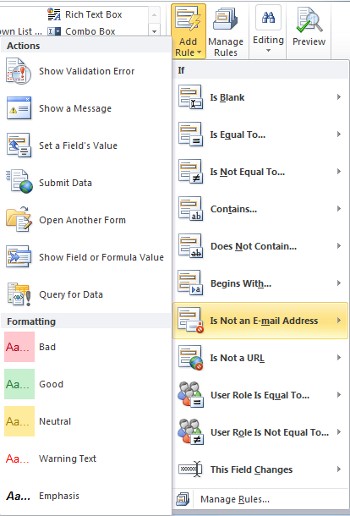
- В столбце Если выберите тип условия, которому должно соответствовать правило, например Is Blank.
- В столбце "Действия " выберите действие, например "Отправка данных". В зависимости от выбранного условия может запрашиваться дополнительная информация.
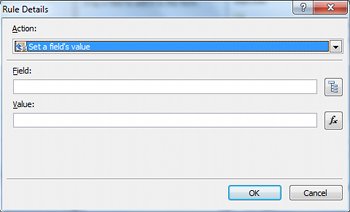
- В зависимости от типа действия, которое вы добавляете из окна "Сведения о правиле ", выполните следующие действия:
Отображение сообщения
- В поле "Сообщение" введите текст сообщения и нажмите кнопку "ОК".
Вывод значения поля или формулы
- Введите выражение в поле "Выражение" или нажмите кнопку "Функция
 " рядом с этим полем, чтобы создать выражение, а затем нажмите кнопку "ОК".
Дополнительные сведения о формулах см. в статье "Добавление функций и формул".
- Введите выражение в поле "Выражение" или нажмите кнопку "Функция
Переключение представлений
- В диалоговом окне "Сведения о правиле " выберите представление, на которое будет переключаться пользователь при запуске действия из поля "Вид ".
Установка значения поля
Щелкните поле
 рядом с полем "Поле".
Щелкните поле, чтобы выбрать его.
Нажмите кнопку ОК.
В поле "Значение " введите значение или щелкните "Функция
" рядом с ним, чтобы ввести формулу.Примечание
Дополнительные сведения о формулах см. в статье "Добавление функций и формул".
Запрос данных
- Щелкните подключение для передачи данных в поле Подключение к данным или нажмите кнопку Добавить , чтобы добавить новое подключение к данным.
Дополнительные сведения о подключениях к данным см. в статье Обзор подключений к данным.
- Щелкните подключение для передачи данных в поле Подключение к данным или нажмите кнопку Добавить , чтобы добавить новое подключение к данным.
Отправка данных
- Щелкните "Отправить подключение для данных" в поле " Подключение к данным" или нажмите " Добавить ", чтобы добавить новое подключение к данным.
Дополнительные сведения о подключениях к данным см. в статье Обзор подключений к данным.
- Щелкните "Отправить подключение для данных" в поле " Подключение к данным" или нажмите " Добавить ", чтобы добавить новое подключение к данным.
Откройте новую форму для заполнения
- Введите идентификатор шаблона или расположение шаблона формы в поле "Идентификатор или расположение шаблона формы" и нажмите кнопку "ОК".
Закрытие формы
- Нажмите кнопку "ОК", если это форма веб-браузера или, если это форма заполнения, вы можете при необходимости установить флажок Если изменения не были сохранены, предложите пользователю сохранить поле проверки, чтобы предложить пользователям сохранить форму до ее закрытия.
Отправка данных в веб-часть
- Щелкните Property Promotion, чтобы выбрать поля, которые должны быть повышены как параметры подключения веб-части.
- Нажмите кнопку "Добавить " рядом со списком параметров подключения веб-части SharePoint, чтобы открыть диалоговое окно "Выбор поля или группы ".
- Щелкните поле.
- В поле Имя параметра введите имя параметра.
- Нажмите кнопку ОК.
- Повторите шаги 2–5 для повышения уровня дополнительных полей.
Подпись подписи
Важно
Перед добавлением правила строки подписи убедитесь, что вы добавили в форму элемент управления строкой подписи, чтобы правилу было что подписать.
- В разделе "Подписать" первую строку подписи, где в списке выберите метод указания того, какая строка подписи из формы должна быть подписана.
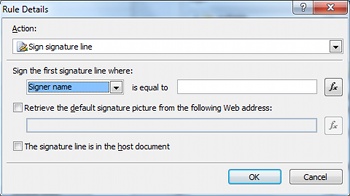
- В поле равно введите условие или щелкните Функция , чтобы использовать функцию для условий.
- Укажите, следует ли использовать изображение подписи по умолчанию и находится ли строка подписи в основном документе, а затем нажмите кнопку ОК.
Дополнительные сведения о цифровых подписях см. в разделе "Цифровые подписи в InfoPath 2010".
- В разделе "Подписать" первую строку подписи, где в списке выберите метод указания того, какая строка подписи из формы должна быть подписана.
- Если вы хотите остановить обработку дополнительных правил, щелкните флажок Не выполнять оставшиеся правила проверка если условие этого правила выполняется.
Использование области задач "Правила"
Чтобы добавить правило действия из области задач "Правила ", выполните указанные ниже действия.
- Щелкните элемент управления, в который нужно добавить правило действия.
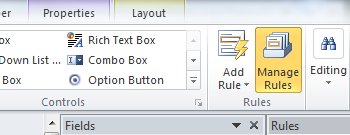
- Если область задач "Правила " не отображается, на вкладке " Главная " в группе "Правила " нажмите кнопку "Управление правилами".
- Щелкните Создать.
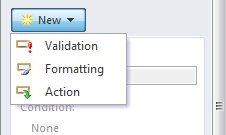
- Щелкните "Действие".
- В текстовом поле введите имя правила.
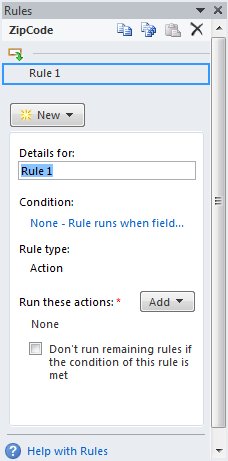
В разделе "Условие" выберите вариант "Нет".
Выберите правильные параметры, как показано ниже.
Если условие правила основано на поле:
- Щелкните поле или нажмите кнопку Выбрать поле или группу.
- Щелкните оператор , например, равно .
- Введите условия для оператора.
Если условие правила основано на выражении:
- Щелкните выражение.
- Введите выражение.
Дополнительные сведения см. в статье Добавление функций и формул.

- Нажмите кнопку Анд, чтобы добавить еще одно условие, и повторите шаг 7 или нажмите кнопку ОК после добавления условий.
Примечание
После добавления второго условия кнопка "И " заменяется полем. Оставьте и выберите, если и первое, и все последующие условия должны быть истинными для применения проверки данных. В противном случае, если хотя бы одно из условий должно быть истинным для применения проверки данных, нажмите кнопку ИЛИ.
В области задач " Правила " нажмите кнопку "Добавить", а затем выберите тип нужного правила действия.
В зависимости от типа добавляемого действия выполните указанные ниже действия.
Отображение сообщения
- В поле "Сообщение" введите текст сообщения и нажмите кнопку "ОК".
Вывод значения поля или формулы
- Введите нужное выражение в поле "Выражение" или выберите пункт "Функция" рядом с полем "Выражение", чтобы создать выражение, а затем нажмите кнопку "ОК".
Дополнительные сведения см. в статье Добавление функций и формул.
- Введите нужное выражение в поле "Выражение" или выберите пункт "Функция
Переключение представлений
- В диалоговом окне "Сведения о правиле " выберите представление, на которое будет переключаться пользователь при запуске действия из поля "Вид ".
Установка значения поля
- Рядом с полем Поле щелкните Поле .
- Щелкните нужное поле, чтобы выбрать его.
- Нажмите кнопку ОК.
- Введите нужное значение в поле "Значение " или щелкните "Функция ", чтобы ввести формулу.
Дополнительные сведения о формулах см. в статье "Добавление функций и формул".
- Рядом с полем Поле щелкните Поле
Запрос данных
- Выберите соответствующее подключение для приема данных в поле " Подключение к данным" или нажмите " Добавить ", чтобы добавить новое подключение к данным.
Дополнительные сведения о подключениях к данным см. в статье Обзор подключений к данным.
- Выберите соответствующее подключение для приема данных в поле " Подключение к данным" или нажмите " Добавить ", чтобы добавить новое подключение к данным.
Отправка данных
- Выберите соответствующее подключение для передачи данных в поле подключения к данным или нажмите кнопку "Добавить ", чтобы добавить новое подключение к данным.
Дополнительные сведения о подключениях к данным см. в статье Обзор подключений к данным.
- Выберите соответствующее подключение для передачи данных в поле подключения к данным или нажмите кнопку "Добавить ", чтобы добавить новое подключение к данным.
Откройте новую форму для заполнения
- Введите идентификатор шаблона или расположение шаблона формы в поле "Идентификатор или расположение шаблона формы" и нажмите кнопку "ОК".
Закрытие формы
- Нажмите кнопку "ОК", если это веб-форма, или, если это форма заполнения, нажмите кнопку Если изменения не были сохранены, предложите пользователю сохранить поле проверки, чтобы предложить пользователям сохранить форму до ее закрытия.
Отправка данных в веб-часть
- Щелкните Property Promotion, чтобы выбрать поля, которые должны быть повышены как параметры подключения веб-части.
- Рядом со списком параметров подключения веб-части SharePoint нажмите кнопку " Добавить ", чтобы открыть диалоговое окно "Выбор поля или группы ".
- Щелкните поле.
- Введите имя параметра в поле Имя параметра .
- Нажмите кнопку ОК.
- Повторите шаги 2–5 для повышения уровня дополнительных полей.
Подпись подписи
Примечание
Перед добавлением правила для подписи убедитесь, что вы добавили строку подписи, чтобы правило могло что-то подписывать.
- В разделе "Подписать" первую строку подписи, где в списке выберите метод указания того, какая строка подписи из формы должна быть подписана.
- В поле равно введите условие или щелкните Функция , чтобы использовать функцию для условий.
- Укажите, следует ли использовать изображение подписи по умолчанию и находится ли строка подписи в основном документе, а затем нажмите кнопку ОК.
Дополнительные сведения о цифровых подписях см. в разделе "Цифровые подписи в InfoPath 2010".
Установите флажок Не выполнять оставшиеся правила, если выполняется условие этого правила проверка если необходимо остановить обработку дополнительных правил после обработки выбранного правила.
Настройка параметров для запроса или отправки данных
Действия с отправкой данных и запросом данных активируют подключение для отправки или получения данных. В случае запроса данных вы можете указать, какие данные запрашиваются, добавив правило действия "задать значение поля", чтобы задать значение нужного поля запроса.
Шаблоны ввода данных
Правила действий могут быть основаны на текстовом шаблоне, который пользователь вводит в текстовое поле. Например, если требуется получить почтовый индекс, вам может потребоваться убедиться, что пользователь вводит его в правильном формате. Аналогичным образом, если вы хотите, чтобы пользователь вводил адрес электронной почты, можно сопоставить его вводимые данные с шаблоном, включающим текст, символ @ , домен и суффикс домена, например .com.
Для этого при построении условия в списке Операторы щелкните Соответствует шаблону, а затем выберите Выбрать шаблон. Откроется диалоговое окно "Шаблон ввода данных ", в котором можно выбрать один из нескольких готовых стандартных шаблонов. Если ни один из этих шаблонов вам не подходит, можно использовать пользовательский шаблон.
Сценарии сложных условий
Ниже приведены расширенные сценарии, которые можно использовать при настройке условия правила действия.
- Создание правила на основе выражения
Выражение — это набор значений, полей или групп, функций и операторов. Выражение используется для задания значения поля в таких сценариях, как автоматическое включение текущей даты в форму или добавление стоимости товаров, введенных в отчет о расходах, чтобы получить итоговую сумму.
- Щелкните выражение.
- Введите выражение во втором поле.
Дополнительные сведения о функциях и формулах см. в статье Добавление функций и формул.
- Создание правила на основе набора подписываемых данных
Если форма требует цифровой подписи, вы можете отключить кнопку отправки, если форма не подписана. Или, например, вы можете активировать действие отправки данных после того, как пользователь добавит цифровую подпись. Это условие поддерживается только в формах InfoPath Filler.
- Нажмите Выбрать набор подписываемых данных.
- В диалоговом окне Выбор набора подписываемых данных выберите набор подписываемых данных и нажмите кнопку ОК.
- Выберите нужное условие во втором поле, а затем выберите необходимые условия в третьем.
Дополнительные сведения о цифровых подписях см. в разделе "Цифровые подписи в InfoPath 2010".
- Создание правила на основе роли пользователя
Если ваша форма имеет несколько представлений, например представление администратора и представление только для чтения, вы можете создать правило загрузки формы, которое переключает представление на основе роли текущего пользователя.
- Щелкните Текущая роль пользователя.
- Щелкните оператор , например, равно .
- Выберите роль или Управление ролями для управления ролями пользователей.