
В этом разделе...
- Обзор
- Добавление одного столбца значений в повторяющуюся таблицу или повторяющийся раздел
- Добавление двух или более столбцов значений в повторяющуюся таблицу или повторяющийся раздел
Обзор
Повторяющиеся таблицы и повторяющиеся разделы часто содержат числовые значения, которые нужно добавить в нижней части раздела. Например, у вас может быть повторяющаяся таблица, содержащая сведения о заказе, включая расширенные цены на каждый товар. В нижней части таблицы можно отобразить общий итог, как показано на следующем рисунке.
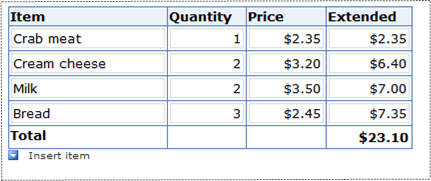
В этой статье описывается добавление значений в один или несколько столбцов повторяющейся таблицы или раздела.
Добавление одного столбца значений в повторяющуюся таблицу или повторяющийся раздел
При добавлении столбца в повторяющуюся таблицу можно поместить элемент управления, вычисляющий итог за пределами таблицы, или поместить его в нижний колонтитул таблицы, как показано на предыдущем рисунке. Чтобы достичь этого результата, если нижний колонтитул еще не отображается, выполните следующие действия, чтобы отобразить нижний колонтитул в повторяющейся таблице.
- В режиме конструктора щелкните правой кнопкой мыши строку заголовка повторяющейся таблицы и выберите пункт Свойства повторяющейся таблицы.
- Перейдите на вкладку Отображение .
- Установите флажок Включить нижний колонтитул проверка и нажмите кнопку ОК.
Если вы хотите отобразить только результаты вычисления и не хотите использовать результаты вычисления в других вычислениях, используйте поле выражения для выполнения вычисления. Поле выражения отображает только данные; он не сохраняет его в форме. Если вы хотите использовать результаты вычисления в другом вычислении, используйте текстовое поле.
Добавление столбца значений с помощью поля выражения
- Щелкните в том месте, где нужно вставить поле выражения.
- В меню Вставка выберите пункт Дополнительные элементы управления.
- В области задач Элементы управления в разделе Дополнительно щелкните Поле выражения.
- В диалоговом окне Вставка поля выражения щелкните Изменить формулу
 рядом с полем XPath .
 - В диалоговом окне Вставка формулы нажмите кнопку Вставить функцию.
- В списке Категории в диалоговом окне Вставка функции щелкните Математика.
- В списке Функции щелкните sum и нажмите кнопку ОК.
- В поле Формула в диалоговом окне Вставка формулы дважды щелкните текст в скобках.
- В списке Источник данных в диалоговом окне Выбор поля или группы выберите поле, значения которого нужно добавить. Поле должно быть привязано к столбцу и должно быть повторяющимся полем или частью повторяющейся группы.
- Нажмите кнопку ОК два раза.
Добавление столбца значений с помощью текстового поля
- Щелкните место, где нужно вставить текстовое поле.
- В меню Вставить выберите пункт Надпись.
- Дважды щелкните только что добавленное текстовое поле.
- Откройте вкладку Данные.
- В разделе Значение по умолчанию щелкните Изменить формулу .
- В диалоговом окне Вставка формулы нажмите кнопку Вставить функцию.
- В списке Категории диалогового окна Вставка функции щелкните Математика.
- В списке Функции щелкните sum и нажмите кнопку ОК.
- В поле Формула диалогового окна Вставка формулы дважды щелкните текст в скобках.
- В списке Источник данных диалогового окна Выбор поля или группы выберите поле, значения которого нужно добавить. Поле должно быть привязано к столбцу и должно быть повторяющимся полем или частью повторяющейся группы.
Добавление двух или более столбцов значений в повторяющуюся таблицу или повторяющийся раздел
Предположим, что у вас есть несколько столбцов, которые нужно добавить вместе. В InfoPath для этого можно использовать оператор union (|), независимо от того, содержатся ли столбцы в одной повторяющейся таблице или повторяющейся секции или они распределены по нескольким повторяющимся таблицам или разделам. Например, у вас может быть одна повторяющаяся таблица, содержащая сведения о заказе, и другая повторяющаяся таблица, содержащая элементы обратного порядка. Эту процедуру можно использовать для добавления элемента управления в форму, которая добавляет общую сумму заказа в две таблицы.
Если вы хотите отобразить только результаты вычисления и не хотите использовать результаты вычисления в других вычислениях, используйте поле выражения для выполнения вычисления. Поле выражения отображает только данные и не сохраняет их. Если вы хотите использовать результаты вычисления в другом вычислении, используйте текстовое поле.
Добавление двух или более столбцов с помощью поля выражения
- Щелкните в том месте, где нужно вставить поле выражения.
- В меню Вставка выберите пункт Дополнительные элементы управления.
- В области задач Элементы управления в разделе Дополнительно щелкните Поле выражения.
- В диалоговом окне Вставка поля выражения щелкните Изменить формулу рядом с полем XPath .
- В диалоговом окне Вставка формулы нажмите кнопку Вставить функцию.
- В списке Категории в диалоговом окне Вставка функции щелкните Математика.
- В списке Функции щелкните sum и нажмите кнопку ОК.
- В поле Формула в диалоговом окне Вставка формулы дважды щелкните текст в скобках.
- В списке Источник данных диалогового окна Выбор поля или группы дважды щелкните первое поле, значения которого нужно добавить.
- В поле Формула введите оператор union (|) сразу после вставленного поля.
- Щелкните Вставить поле или Группу.
- В списке Источник данных в диалоговом окне Выбор поля или группы дважды щелкните следующее поле, значения которого нужно добавить. Поле должно быть привязано к столбцу и должно быть повторяющимся полем или частью повторяющейся группы. Формула должна выглядеть следующим образом:
sum(field16 | field17)
- Повторите шаги 10–12 для всех дополнительных столбцов, которые нужно добавить.
Добавление двух или более столбцов с помощью текстового поля
- Щелкните место, где нужно вставить текстовое поле.
- В меню Вставить выберите пункт Надпись.
- Дважды щелкните только что добавленное текстовое поле.
- Откройте вкладку Данные.
- В разделе Значение по умолчанию щелкните Изменить формулу .
- В диалоговом окне Вставка формулы нажмите кнопку Вставить функцию.
- В списке Категории в диалоговом окне Вставка функции щелкните Математика.
- В списке Функции щелкните sum и нажмите кнопку ОК.
- В поле Формула в диалоговом окне Вставка формулы дважды щелкните текст в скобках.
- В списке Источник данных диалогового окна Выбор поля или группы дважды щелкните первое поле, значения которого нужно добавить. Поле должно быть привязано к столбцу и должно быть повторяющимся полем или частью повторяющейся группы.
- В поле Формула введите оператор union (|) сразу после вставленного поля.
- Щелкните Вставить поле или Группу.
- В списке Источник данных в диалоговом окне Выбор поля или группы дважды щелкните следующее поле, значения которого нужно добавить. Поле должно быть привязано к столбцу и должно быть повторяющимся полем или частью повторяющейся группы. Формула должна выглядеть следующим образом:
sum(field16 | field17)
- Повторите шаги 10–12 для всех дополнительных столбцов, которые нужно добавить.