
В этой статье
- Основные сведения об автономных формах
- Создание подключения к базе данных SQL для автономного использования
- Создание подключения к базе данных Access для автономного использования
- Создание подключения к данным к библиотеке документов SharePoint для автономного использования
- Настройка доступности данных
- Отключение автономного использования
Основные сведения об автономных формах
Может потребоваться разработать шаблон формы Microsoft Office InfoPath, который пользователи могут заполнять, пока компьютеры отключены от сети. Например, можно разработать шаблон формы, который средство настройки страхования может использовать в поле при исследовании утверждения. Шаблон формы содержит вторичные подключения к данным, которые предоставляют данные форме из внешней базы данных. Эти данные нужны настройщику для заполнения формы. Находясь в офисе и подключен к сети, страховой настройщик может создать форму на основе этого шаблона формы, а затем сохранить форму на своем компьютере. В поле средство настройки может открыть и заполнить форму без подключения к сети. После возвращения в офис и повторного подключения к сети настройщик может отправить форму.
По умолчанию форма, сохраненная на компьютере, может работать без сетевого подключения. Когда пользователь создает форму на основе шаблона формы, InfoPath скачивает и сохраняет копию этого шаблона формы на компьютере пользователя. Всякий раз, когда пользователь открывает форму на основе этого шаблона формы, InfoPath сначала проверяет наличие сетевого подключения к компьютеру. Если сетевое подключение существует, InfoPath проверяет расположение, из которого был скачан шаблон формы, чтобы определить, есть ли обновленная версия шаблона формы. Если обновленная версия существует, InfoPath обновляет шаблон формы на компьютере пользователя. Если сетевое подключение не существует, InfoPath использует версию шаблона формы, хранящуюся на компьютере пользователя.
Чтобы создать шаблон формы для автономного использования, шаблон формы должен храниться на компьютере пользователя, а все данные, необходимые пользователю для завершения формы, например элементы в списке, должны быть доступны пользователю, даже если компьютер не подключен к сети. Данные в этих элементах управления передаются из дополнительного подключения к внешнему источнику данных. Эти данные могут храниться на компьютере пользователя в шаблоне формы или в специальном расположении хранилища, которое называется кэшем.
При добавлении дополнительного подключения к шаблону формы, который запрашивает данные из внешнего источника данных, InfoPath отправляет запрос к этому внешнему источнику данных. Затем результаты запроса сохраняются в шаблоне формы. Когда пользователь создает новую форму на основе этого шаблона формы, данные, сохраненные в шаблоне формы, будут доступны пользователю.
Если форма использует это дополнительное подключение к данным для обновления содержимого списка или элемента управления со списком с использованием последних данных из внешнего источника данных, InfoPath сохраняет результаты этого запроса в специальном расположении хранилища, которое называется кэшем, если компьютер подключен к сети. InfoPath использует данные в этом кэше для предоставления данных этим элементам управления.
Чтобы сделать данные из дополнительного подключения к данным доступными для пользователей, даже если их компьютеры не подключены к сети, можно выполнить одно или оба следующих действия:
- Сохраните данные из внешнего источника данных в шаблоне формы.
- Используйте дополнительное подключение к данным при открытии формы.
После настройки дополнительного подключения к данным для работы, пока компьютер пользователя находится в автономном режиме, можно также настроить шаблон формы для получения последних данных из внешнего источника данных. Вы можете настроить шаблон формы для получения последних данных (ограничив доступность существующих данных в форме указанным числом дней), а затем добавить кнопку для получения последних данных.
Хранение данных в шаблоне формы
Данные из дополнительного подключения к данным можно сохранить в шаблоне формы, выбрав поле Сохранить копию данных в шаблоне формы проверка в мастере подключения к данным при создании дополнительного подключения к данным.
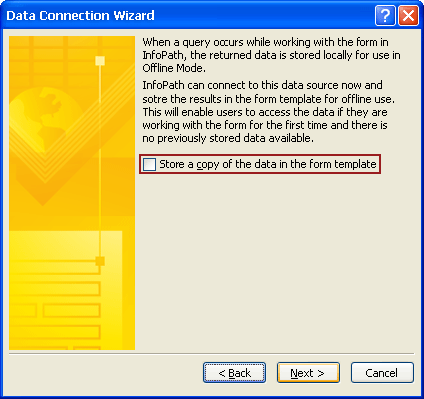
При выборе этого поля проверка InfoPath использует подключение к данным для получения данных из внешнего источника данных. Затем эти данные сохраняются в шаблоне формы. Когда пользователь создает форму или открывает существующую форму на основе шаблона формы, копия шаблона формы вместе с сохраненными данными загружается на компьютер пользователя. Если компьютер пользователя подключен к сети при создании формы, InfoPath получает данные из подключения к внешним данным каждый раз, когда форма использует это подключение к данным. Если пользователь не подключен к сети при создании формы, InfoPath использует данные, хранящиеся в шаблоне формы на компьютере пользователя.
Так как данные были получены во время создания подключения к данным, внешний источник данных, возможно, был обновлен к моменту создания пользователем формы на основе этого шаблона формы. Если вы хотите, чтобы пользователи получали последние данные из внешнего источника данных при создании новой формы или открытии существующей формы на основе шаблона формы, следует разработать форму для использования дополнительного подключения к данным при первом открытии формы.
Использование дополнительного подключения к данным при открытии формы
Если вы хотите, чтобы пользователи получали последние данные из внешнего источника данных, а не использовали данные, хранящиеся в шаблоне формы, установите флажок Автоматически получать данные при открытии формы проверка в мастере подключения к данным при создании дополнительного подключения к данным.
Когда пользователь создает новую форму при подключении к сети, InfoPath использует это дополнительное подключение к данным для получения последних данных из внешнего источника данных. Эти данные хранятся в кэше. Если пользователь открывает существующую форму, сохраненную на компьютере, InfoPath проверяет, подключен ли компьютер к сети. Если компьютер подключен к сети, InfoPath извлекает последние данные из внешнего источника данных с помощью этого подключения к данным. Если пользователь работает в автономном режиме, InfoPath использует данные, хранящиеся в кэше или в шаблоне формы.
Примечание
Данные, полученные из дополнительного источника данных, хранятся на компьютере в виде обычного текста. Если вы используете дополнительное подключение к данным для получения конфиденциальных данных из внешнего источника данных, вы можете отключить эту функцию, чтобы защитить данные от несанкционированного использования в случае потери или кражи компьютера. Если отключить эту функцию, данные будут доступны только в том случае, если пользователь подключен к сети.
Получение последних данных
Если внешний источник данных регулярно обновляется, можно настроить шаблон формы, позволяющий пользователям получать последние данные через дополнительное подключение к данным. Для этого можно ограничить доступность данных, хранящихся в кэше, указанным числом дней, а затем добавить кнопку для получения данных из любых внешних источников данных с помощью всех дополнительных подключений к данным в форме. Это помогает убедиться, что пользователи работают с самыми последними данными.
Кроме того, можно ограничить доступность данных из дополнительного подключения к данным, задав дату окончания срока действия, в течение которого данные должны храниться на компьютере пользователя. 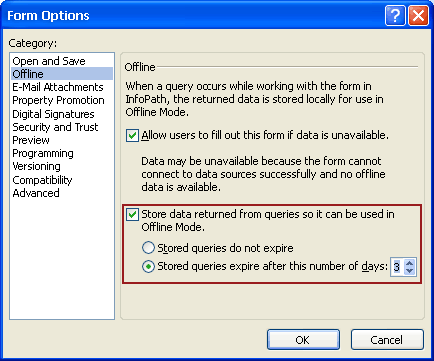
При использовании этого параметра InfoPath делает данные из всех дополнительных подключений к данным доступными для формы только за указанное количество дней. По истечении этого количества дней данные не будут отображаться в форме. Затем в форму можно добавить кнопку, которую пользователи могут щелкнуть для получения данных, используя определенное дополнительное подключение к данным или все подключения к дополнительным данным в форме.
Примечание
Даже если данные недоступны для формы, данные остаются на компьютере пользователя по истечении заданного количества дней. Данные будут перезаписаны только тогда, когда операционная система использует это пространство для хранения чего-то другого.
Создание подключения к базе данных SQL для автономного использования
Перед добавлением дополнительного подключения к базе данных Microsoft SQL Server в шаблон формы вам потребуется следующая информация от администратора базы данных.
- Имя сервера, на котором хранится база данных, которую вы будете использовать с этим шаблоном формы.
- Имя базы данных, которая будет использоваться с этим шаблоном формы.
- Проверка подлинности, необходимая для базы данных. База данных может использовать проверку подлинности Майкрософт проверка подлинности Windows или SQL Server, чтобы определить, как пользователи могут получить доступ к базе данных.
- Имя таблицы, содержащей данные, которые нужно отправить в форму. Это основная таблица. Если вы планируете использовать несколько таблиц в базе данных, вам потребуются имена этих других дочерних таблиц. Вам также потребуются имена полей в дочерних таблицах, которые имеют связи с полями в первичной таблице.
- Можно ли безопасно хранить результаты запроса в форме для автономного использования.
Получив эти сведения, можно использовать следующую процедуру, чтобы создать подключение к базе данных SQL для автономного использования.
В меню Сервис выберите пункт Подключения к данным.
В диалоговом окне Подключения к данным нажмите кнопку Добавить.
В мастере подключения к данным щелкните Создать новое подключение к, щелкните Получить данные, а затем нажмите кнопку Далее.
На следующей странице мастера щелкните База данных (Только microsoft SQL Server или Microsoft Office Access) и нажмите кнопку Далее.
На следующей странице мастера щелкните Выбрать базу данных.
В диалоговом окне Выбор источника данных щелкните Новый источник.
В списке Тип источника данных, к которому требуется подключиться, щелкните Microsoft SQL Server, а затем нажмите кнопку Далее.
В поле Имя сервера введите имя сервера, на котором хранится база данных.
В разделе Учетные данные входа выполните одно из следующих действий.
- Если база данных определяет, кто имеет доступ к серверу на основе учетных данных, используемых в сети Майкрософт Windows, щелкните Использовать проверку подлинности Windows.
- Если база данных определяет, кто имеет доступ к серверу на основе указанных имени пользователя и пароля, полученных от администратора базы данных, щелкните Использовать следующие имя пользователя и пароль, а затем введите эти имя пользователя и пароль в полях Имя пользователя и Пароль .
Нажмите кнопку Далее.
На следующей странице мастера в списке Выберите базу данных, содержащую нужные данные, щелкните нужную базу данных, выберите поле Подключиться к определенной таблице проверка, щелкните имя основной таблицы и нажмите кнопку Далее.
На следующей странице мастера в поле Имя файла введите имя файла, в котором хранятся сведения о подключении к данным.
Чтобы сохранить эти параметры, нажмите кнопку Готово.
Добавьте все другие таблицы, которые необходимо использовать в подключении к данным запроса.
Как?- Щелкните Добавить таблицу.
- В диалоговом окне Добавление таблицы или запроса щелкните имя дочерней таблицы и нажмите кнопку Далее. InfoPath пытается задать связи, сопоставляя имена полей в обеих таблицах. Если вы не хотите использовать предлагаемую связь, выберите эту связь и нажмите кнопку Удалить связь. Чтобы добавить связь, нажмите кнопку Добавить связь. В диалоговом окне Добавление связи щелкните имя каждого связанного поля в соответствующем столбце и нажмите кнопку ОК.
- Нажмите Готово.
- Чтобы добавить дополнительные дочерние таблицы, повторите эти действия.
Нажмите кнопку Далее.
Если вы хотите, чтобы данные из этого дополнительного подключения к данным были доступны, даже если компьютер пользователя не подключен к сети, установите флажок Сохранить копию данных в шаблоне формы проверка. При выборе этого поля проверка InfoPath запрашивает внешний источник данных и сохраняет результаты в шаблоне формы.
Примечание
При выборе этого проверка результаты запроса сохраняются в шаблоне формы. Так как данные хранятся в шаблоне формы, они доступны в формах, которые заполняют пользователи, даже если их компьютеры не подключены к сети. Если вы получаете конфиденциальные данные из этого подключения к данным, вы можете отключить эту функцию, чтобы защитить данные в случае потери или кражи компьютера.
Нажмите кнопку Далее.
На следующей странице мастера введите описательное имя для этого дополнительного подключения к данным. Убедитесь, что сведения в разделе Сводка верны. Чтобы разрешить пользователям использовать это дополнительное подключение к данным при создании новой формы или открытии существующей формы на основе этого шаблона формы, установите флажок Автоматически получать данные при открытии формы проверка.
Создание подключения к базе данных Access для автономного использования
Перед добавлением дополнительного подключения к базе данных Access в шаблон формы вам потребуется следующая информация от администратора базы данных.
Имя и расположение базы данных.
Примечание
Кроме того, необходимо знать, находится ли база данных в сетевом расположении, доступном для пользователей. Если другие пользователи в сети будут создавать формы на основе этого шаблона формы, база данных должна находиться в сетевом расположении, доступном для пользователей.
Если шаблон формы будет запрашивать только базу данных, потребуется имя таблицы, которая предоставляет результаты запроса, отправленного в базу данных. Эта таблица будет основной при настройке подключения к данным запроса.
Имена любых других таблиц, для которых первичной таблице могут потребоваться данные. В большинстве случаев связи таблиц уже установлены в базе данных. Если необходимо установить связи между основной таблицей и другой таблицей, вам потребуются имена связанных полей в обеих таблицах.
Получив эти сведения, можно использовать следующую процедуру, чтобы создать подключение к базе данных Access для автономного использования.
В меню Сервис выберите пункт Подключения к данным.
В диалоговом окне Подключения к данным нажмите кнопку Добавить.
В мастере подключения к данным щелкните Создать новое подключение к, щелкните Получить данные, а затем нажмите кнопку Далее.
На следующей странице мастера щелкните База данных (Только microsoft SQL Server или Microsoft Office Access) и нажмите кнопку Далее.
На следующей странице мастера щелкните Выбрать базу данных.
В диалоговом окне Выбор источника данных перейдите к расположению базы данных.
Примечание
Если база данных хранится в сетевом расположении, перейдите к UNC-пути расположения. Не просматривайте сетевое расположение через сопоставленный сетевой диск. Если вы используете сопоставленный сетевой диск, формы, созданные на основе этого шаблона формы, будут искать базу данных на сопоставленном сетевом диске. Если у пользователя нет сопоставленного сетевого диска, форма не найдет базу данных.
Щелкните имя базы данных и нажмите кнопку Открыть.
В диалоговом окне Выбор таблицы выберите основную таблицу, которую вы хотите использовать, и нажмите кнопку ОК.
На следующей странице мастера выберите поле Показать столбцы таблицы проверка.
По умолчанию все поля в таблице будут добавлены в основной источник данных шаблона формы.В разделе Структура источника данных очистите поля проверка для полей, которые не нужно включать в основной источник данных.
Добавьте все другие таблицы или запросы, которые вы хотите использовать в этом подключении к данным.
Как?- Щелкните Добавить таблицу.
- В диалоговом окне Добавление таблицы или запроса щелкните имя дочерней таблицы и нажмите кнопку Далее. InfoPath пытается задать связи, сопоставляя имена полей в обеих таблицах. Если вы не хотите использовать предлагаемую связь, выберите эту связь и нажмите кнопку Удалить связь. Чтобы добавить связь, нажмите кнопку Добавить связь. В диалоговом окне Добавление связи щелкните имя каждого связанного поля в соответствующем столбце и нажмите кнопку ОК.
- Нажмите Готово.
- Чтобы добавить дополнительные дочерние таблицы, повторите эти действия.
Нажмите кнопку Далее.
Чтобы сделать данные из этого дополнительного подключения к данным доступными, даже если компьютер пользователя не подключен к сети, установите флажок Сохранить копию данных в шаблоне формы проверка. При выборе этого поля проверка InfoPath запрашивает внешний источник данных и сохраняет результаты запроса в шаблоне.
Примечание
При выборе этого проверка результаты запроса сохраняются в шаблоне формы. Так как данные хранятся в шаблоне формы, они доступны в формах, которые заполняют пользователи, даже если их компьютеры не подключены к сети. Если вы получаете конфиденциальные данные из этого подключения к данным, вы можете отключить эту функцию, чтобы защитить данные в случае потери или кражи компьютера.
Нажмите кнопку Далее.
На следующей странице мастера введите описательное имя для этого дополнительного подключения к данным. Убедитесь, что сведения в разделе Сводка верны. Чтобы разрешить пользователям использовать это дополнительное подключение к данным при создании новой формы или открытии существующей формы на основе этого шаблона формы, установите флажок Автоматически получать данные при открытии формы проверка.
Создание подключения к данным к библиотеке документов SharePoint для автономного использования
Перед добавлением дополнительного подключения к данным в шаблон формы вам потребуется следующая информация от администратора сайта.
- Расположение сайта Microsoft Windows SharePoint Services и необходимые разрешения для доступа к нему.
- Убедитесь, что сайт настроен таким образом, чтобы пользователи могли получать доступ к данным из библиотеки документов или списка.
- Проверка возможности хранения данных из библиотеки документов или списка на компьютерах пользователей для автономного использования.
Получив эти сведения, можно использовать следующую процедуру, чтобы создать подключение к базе данных Access для автономного использования.
В меню Сервис выберите пункт Подключения к данным.
В диалоговом окне Подключения к данным нажмите кнопку Добавить.
В мастере подключения к данным щелкните Создать новое подключение к, щелкните Получить данные, а затем нажмите кнопку Далее.
На следующей странице мастера щелкните Библиотека или список SharePoint, а затем нажмите кнопку Далее.
На следующей странице мастера введите URL-адрес сайта SharePoint с библиотекой документов или списком, а затем нажмите кнопку Далее.
На следующей странице мастера в списке Выберите список или библиотеку выберите нужный список или библиотеку, а затем нажмите кнопку Далее.
На следующей странице мастера выберите поля проверка рядом с полями, которые будут предоставлять данные в шаблон формы. Если шаблон формы будет опубликован в библиотеке документов и вы хотите, чтобы формы, основанные на этом шаблоне формы, извлекли метаданные о форме, установите флажок Включить данные только для активной формы проверка.
Нажмите кнопку Далее.
Чтобы сделать данные из этого дополнительного подключения к данным доступными, даже если компьютер пользователя не подключен к сети, установите флажок Сохранить копию данных в шаблоне формы проверка. При выборе этого поля проверка InfoPath запрашивает внешний источник данных и сохраняет результаты запроса в шаблоне формы.
Примечание
При выборе этого проверка результаты запроса сохраняются в шаблоне формы. Так как данные хранятся в шаблоне формы, они доступны в формах, которые заполняют пользователи, даже если их компьютеры не подключены к сети. Если вы получаете конфиденциальные данные из этого подключения к данным, вы можете отключить эту функцию, чтобы защитить данные в случае потери или кражи компьютера.
Нажмите кнопку Далее.
На следующей странице мастера введите описательное имя для этого дополнительного подключения к данным, а затем убедитесь, что сведения в разделе Сводка верны.
Чтобы разрешить пользователям использовать это дополнительное подключение к данным при создании новой формы или открытии существующей формы на основе этого шаблона формы, установите флажок Автоматически получать данные при открытии формы проверка.
Настройка доступности данных
Если внешний источник данных регулярно обновляется новыми данными, можно настроить шаблон формы, чтобы сделать кэшированные данные доступными. Эти данные доступны для форм, основанных на этом шаблоне формы, в течение ограниченного количества дней, соответствующего расписанию обновления внешнего источника данных. Ограничив количество дней, в течение которых данные доступны для форм, основанных на этом шаблоне формы, вы можете потребовать от пользователей регулярного обновления данных из внешнего источника данных.
Чтобы обновить данные, можно добавить в шаблон формы кнопку, которую пользователи могут щелкнуть, чтобы обновить данные из всех дополнительных подключений к данным, используемых в шаблоне формы.
Примечание
Если вы используете кнопку для обновления подключения к данным, попросите пользователей нажать эту кнопку только в том случае, если они подключены к сети.
Укажите количество дней, в течение которых кэшированные данные доступны
Этот параметр применяется ко всем дополнительным подключениям к данным в шаблоне формы.
- В меню Сервис выберите пункт Параметры формы.
- В списке Категория в диалоговом окне Параметры формы нажмите кнопку Вне сети.
- В разделе Автономный выберите поле Хранить данные, возвращенные из запросов, чтобы их можно было использовать в автономном режиме проверка.
- Щелкните Хранимые запросы, срок действия которых истекает через это количество дней.
- В списке выберите количество дней, в течение которых кэшированные данные будут доступны форме.
Добавление кнопки для обновления подключения к данным
Если шаблон формы содержит несколько представлений, щелкните Просмотреть имя в меню Вид , чтобы перейти к представлению с элементом управления, в котором нужно отобразить данные из дополнительного источника данных.
Если область задач Элементы управления не отображается, щелкните Другие элементы управления в меню Вставка или нажмите клавиши ALT+I, C.
Перетащите элемент управления "Кнопка" в шаблон формы.
Дважды щелкните элемент управления "Кнопка", который вы только что добавили в шаблон формы.
Откройте вкладку Общие.
В списке Действие нажмите кнопку Обновить.
В поле Метка введите имя, которое будет отображаться на кнопке.
Нажмите кнопку Параметры.
В диалоговом окне Обновление выполните одно из следующих действий.
- Чтобы настроить кнопку для получения последних данных через это подключение к данным, щелкните Один дополнительный источник данных.
- Чтобы настроить кнопку для получения последних данных через все подключения к дополнительным данным, щелкните Все вторичные источники данных.
В списке Выберите дополнительный источник данных щелкните дополнительный источник данных, связанный с подключением к данным запроса.
Нажмите кнопку ОК , чтобы закрыть все открытые диалоговые окна.
Чтобы проверить изменения, нажмите кнопку Просмотр на стандартной панели инструментов или нажмите клавиши CTRL+SHIFT+B.
Отключение автономного использования
В некоторых случаях требуется разработать шаблон формы, позволяющий пользователям заполнять форму только при подключении к сети. Например, если шаблон формы имеет подключение данных к внешнему источнику данных, который содержит конфиденциальные или конфиденциальные данные, может потребоваться настроить шаблон формы, чтобы разрешить заполнение форм только в подключенном состоянии. Настроив шаблон формы таким образом, вы можете защитить данные в случае потери или кражи компьютера, так как данные не хранятся на компьютере пользователя.
Чтобы настроить шаблон формы так, чтобы пользователи могли заполнять форму, только если компьютер подключен к сети, выполните следующие действия.
- В меню Сервис выберите пункт Параметры формы.
- В списке Категория в диалоговом окне Параметры формы нажмите кнопку Вне сети.
- В разделе Автономный снимите флажок Разрешить пользователям заполнять эту форму, если данные недоступны проверка.