
Некоторые материалы, приведенные в этом разделе, могут быть неприменимы к некоторым языкам.
В шаблон формы Microsoft Office InfoPath можно вставить кнопку, иногда называемую кнопкой командной или push-кнопкой. Пользователи нажимают кнопки, чтобы инициировать немедленное действие, например отправку формы в веб-службу или запрос к базе данных. Вы можете связать кнопку с правилами или пользовательским кодом, который выполняется, когда пользователь нажимает кнопку.
В этой статье
Когда следует использовать кнопку
Кнопки — это универсальные элементы управления, которые полезны во многих различных сценариях. Например, можно использовать кнопку, если вы хотите:
- Отправка данных в один или несколько источников данных.
- Разрешить пользователям переключиться на другое представление формы.
- Обновление данных из дополнительного источника данных.
- Очистите все запрашиваемые данные из формы.
- Вычисление данных в форме.
Если вы знаете, как писать код, можно использовать кнопку для выполнения более сложных действий или выполнения действий, которые не поддерживаются в пользовательском интерфейсе в режиме конструктора. Например, можно использовать код для автоматического удаления всех строк в повторяющейся таблице, когда пользователь нажимает кнопку Удалить все .
Если вы спроектируете шаблон формы таким образом, чтобы он отправил данные в базу данных или другой внешний источник данных, в форму будут добавлены команда Отправить в меню Файл и кнопка "Отправить на панели инструментов". Тем не менее, эти точки отправки легко пропустить. Поэтому может потребоваться добавить кнопку Отправить в шаблон формы. На следующем рисунке показано, как это может выглядеть в форме пользователя.

При добавлении кнопки в шаблон формы InfoPath по умолчанию вставляет кнопку с надписью Button в качестве текста, отображаемого в элементе управления. Если вы хотите изменить текст и назначить действие кнопке с помощью правила, необходимо дважды щелкнуть кнопку и указать параметры в диалоговом окне Свойства кнопки .
Если требуется изменить текст кнопки в зависимости от значений формы, можно создать динамическую метку кнопки. Например, можно создать кнопку с меткой Отправить в диспетчер, где Manager — это имя, которое пользователь вводит в текстовое поле Диспетчер в другом месте формы.
Вставка кнопки
Процедура вставки кнопки одинакова независимо от того, разрабатываете ли вы новый пустой шаблон формы или на основе структуры шаблона формы на базе данных или другом внешнем источнике данных.
На следующем рисунке показано, как выглядит кнопка при ее выборе в режиме конструктора.
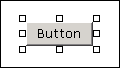
В отличие от большинства других элементов управления InfoPath, кнопки не привязаны к полям или группам в источнике данных. Это связано с тем, что они используются для запуска действия, а не для сбора данных от пользователя.
Вставка кнопки
Поместите курсор в то место шаблона формы, куда вы хотите вставить элемент управления.
Если область задач Элементы управления не отображается, щелкните Другие элементы управления в меню Вставка или нажмите клавиши ALT+I, C.
В разделе Вставка элементов управления нажмите кнопку Кнопка.
Дважды щелкните значок кнопки, вставленной в шаблон формы.
Откройте вкладку Общие.
В списке Действие щелкните действие, которое нужно выполнить кнопкой.
Доступные действия
Всегда доступны действия Отправить, Правила и Пользовательский код. Доступность других действий кнопки зависит от того, как был разработан шаблон формы и включает ли шаблон формы подключение к данным, которое запрашивает или отправляет данные во внешние источники данных, такие как база данных или веб-служба.Действие Описание Отправить Это действие инициирует стандартную функциональность отправки для формы— это то же самое, что и пользователь, нажимающий кнопку Отправить в меню Файл . Чтобы инициировать настраиваемое действие отправки, выберите Правила и пользовательский код, а затем создайте правило для отправки данных. Правила и пользовательский код Это действие выполняет правило при нажатии кнопки или запускает пользовательский код. Например, можно создать правило, которое автоматически отправляет данные из формы в веб-службу или отправляет данные в виде сообщения электронной почты в ответ на нажатие кнопки. Чтобы определить правило, щелкните Правила. Чтобы определить код, щелкните Изменить код формы. Выполнить запрос Если форма подключена к базе данных или веб-службе, это действие запрашивает базу данных или веб-службу на основе значений, введенных в полях, используемых для запроса данных. Новая запись Если форма подключена к базе данных или веб-службе, это действие очищает значения формы, чтобы пользователь смог ввести новые данные. Удаление отправки & Если форма подключена к базе данных или веб-службе, это действие удаляет записи из базы данных, возвращенные в запросе. Обновить Если форма подключена к базе данных или веб-службе, это действие обновляет данные из базы данных или веб-службы, возвращенных в запросе. Форма обновления В форме, предназначенной для заполнения в веб-браузере, это действие обновляет данные формы добавочным образом. Например, представьте поле Итого , которое изменяется в зависимости от значений, которые пользователи вводит в других элементах управления формы. Чтобы избежать обновления формы при изменении значений в этих элементах управления, можно запретить отправку данных на сервер для этих конкретных элементов управления. Затем можно добавить кнопку Обновить итоги рядом с полем Итог , которую пользователь может щелкнуть, чтобы вручную обновить итоги. Кнопка, связанная с действием "Обновить форму", отображается только в том случае, если пользователи отображают и заполняют форму в браузере. В поле Метка выполните одно из следующих действий.
- Чтобы использовать пользовательский текст на кнопке, введите текст, который требуется отобразить.
- Чтобы использовать значение из формы для текста кнопки, щелкните Вставить формулу
 . В диалоговом окне Вставка формулы щелкните Вставить поле или группу, а затем выберите нужное поле или группу.
Советы по макету
Используйте следующие советы, чтобы уточнить внешний вид, размер и другие аспекты элемента управления кнопкой.
- Кнопки, как правило, выглядят лучше всего, когда их метки длиной всего в несколько слов.
- Чтобы изменить размер нескольких кнопок одновременно, выберите кнопки, размер которых требуется изменить. Нажмите клавиши ALT+ВВОД и внесите необходимые изменения на вкладке Размер.
- Чтобы изменить границу или цвет кнопки, нажмите кнопку, которую нужно изменить. В меню Формат нажмите кнопку Границы и заливка и внесите необходимые изменения.
- Невозможно добавить изображение в кнопку в режиме конструктора. Чтобы обойти это ограничение, можно вручную изменить файл манифеста (XSF), связанный с шаблоном формы, хотя этот метод рекомендуется только для расширенных конструкторов форм.
- Если вы используете одну и ту же кнопку в нескольких представлениях, попробуйте разместить ее в одинаковом расположении в каждом представлении и использовать один и тот же текст кнопки для согласованности.
- Чтобы более отточить внешний вид, попробуйте ограничить количество различных ширин, используемых для кнопок в шаблоне формы. Кроме того, старайтесь избегать использования узких, коротких или высоких кнопок, так как нестандартные размеры кнопок часто выглядят непрофессионально.