
Вставка флажка
Применяется к
Вы можете вставить поле проверка в шаблон формы Microsoft Office InfoPath, чтобы пользователи могли быстро вводить значения true или false.
В этой статье
Использование флажка
Используйте один или несколько флажков, чтобы:
- Разрешить пользователям выбирать значения "Истина" или "Ложь", а также "Да" или "Нет".
- Отображать сведения со значениями "Истина" — "Ложь" или "Да" — "Нет", полученные из базы данных, веб-службы или другого источника данных.
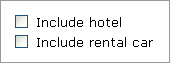
На рисунке ниже показано, как пользователи могут установить флажки и указать, хотят ли они забронировать гостиницу или арендовать автомобиль во время бронирования авиабилетов.
Совет
По умолчанию флажки не установлены. Чтобы установить флажок по умолчанию, дважды щелкните его и измените состояние.
Связанные элементы управления
В InfoPath предусмотрены элементы управления, похожие на флажок, но предназначенные для других целей. Чтобы определить, какой из элементов управления лучше всего подходит для вашего шаблона формы, изучите список ниже.
Кнопка "Параметр" Как и проверка поле, группа кнопок параметров позволяет пользователям делать выбор. Но переключатели выглядят как набор маленьких кружков, а не квадратов. Кроме того, с помощью флажков можно выбрать несколько вариантов, а переключатели допускают выбор только одного варианта из набора взаимоисключающих значений.
Список с множественным выбором Список с множественным выбором состоит из нескольких проверка полей в прокручиваемом списке. Пользователи могут установить несколько флажков в списке или добавить в него свои варианты в зависимости от используемого шаблона формы.
Вставка флажка
Действия для вставки флажка немного отличаются в зависимости от того, разрабатываете ли вы шаблон формы с нуля или используете в качестве его основы базу данных или другой внешний источник данных.
На следующем рисунке показано, как выглядит поле проверка при выборе в режиме конструктора.
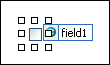
Элементы управления могут быть связанными или свободными. Если элемент управления связан, он подключен к полю или группе в источнике данных, поэтому данные, вводимые в элемент управления, сохраняются в XML-файле самой формы. Когда элемент управления является свободным, он не подключен к полю или группе, а данные, вводимые в него, не сохраняются. Если выбрать элемент управления или навести на него указатель мыши, в его правом верхнем углу , отобразится текст и значок привязки. В тексте указаны группа или поле в источнике данных, к которым привязан элемент управления. Значок указывает на то, правильно ли элемент управления привязан к полю или группе. Если привязка правильная, выводится зеленый значок. Если с привязкой что-то не так, вы увидите синий или красный значок.
Источник данных для шаблона формы состоит из полей и групп, которые отображаются в иерархическом представлении в области задач Источник данных.
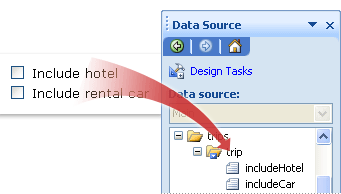
Флажки всегда привязаны к полям. В приведенном ниже примере флажок С гостиницей в шаблоне формы привязан к полю includeHotel в области задач Источник данных.
При привязке поля проверка к повторяющимся полю проверка должно находиться внутри повторяющегося элемента управления, например повторяющейся таблицы или повторяющегося раздела.
Вставка флажка в новом пустом шаблоне формы
При создании нового пустого шаблона формы по умолчанию устанавливается флажок Автоматически создавать источник данных в области задач Элементы управления. Это позволяет InfoPath автоматически создавать поля и групп в источнике данных по мере добавления элементов управления в шаблон формы. Эти поля и группы представлены в виде значков папок и файлов в области задач Источник данных.
Поместите курсор в то место шаблона формы, куда вы хотите вставить элемент управления.
Если область задач Элементы управления не отображается, щелкните Другие элементы управления в меню Вставка или нажмите клавиши ALT+I, C.
В разделе Вставить элементы управления щелкните Флажок.
Чтобы заменить стандартную метку элемента управления, выделите текст рядом с флажком, вставленным в шаблон формы, а затем введите собственную метку.
Чтобы изменить значение, которое сохраняется в источнике данных, когда пользователи устанавливают или снимают флажок в форме, дважды щелкните флажок, перейдите на вкладку Данные, а затем выберите необходимые значения в списках Значение в снятом состоянии и Значение в установленном состоянии.
Примечание
По умолчанию для флажков значение ИСТИНА означает "выбран" или "установлен", а ЛОЖЬ — "снят" или "убран".
Вставка флажка в шаблоне формы, основанной на существующем источнике данных
Если структура шаблона формы основана на существующем XML-файле, базе данных или веб-службе, InfoPath наследует поля и группы в области задач Источник данных из существующего источника данных. При этом вы можете вставить флажок, перетащив его из области задач Источник данных в шаблон формы, или вставить его из области задач Элементы управления, выполнив указанные ниже действия.
Поместите курсор в то место шаблона формы, куда вы хотите вставить элемент управления.
Если область задач Элементы управления не отображается, щелкните Другие элементы управления в меню Вставка или нажмите клавиши ALT+I, C.
В разделе Вставить элементы управления щелкните Флажок.
В диалоговом окне Привязка флажка выберите поле, в которое нужно сохранить значение флажка, а затем нажмите кнопку ОК.
InfoPath использует имя поля или группы в качестве метки элемента управления. При необходимости можно изменить текст метки.
Чтобы изменить значение, которое сохраняется в источнике данных при установке или снятии флажка, дважды щелкните флажок, перейдите на вкладку Данные, а затем введите необходимые значения в полях Значение в снятом состоянии и Значение в установленном состоянии.
Примечание
По умолчанию для флажков значение ИСТИНА означает "выбран" или "установлен", а ЛОЖЬ — "снят" или "убран".
Совет
Вставить элементы управления можно также с помощью области задач Источник данных. В области задач Источник данных щелкните правой кнопкой мыши поле, к которому необходимо привязать флажок, а затем выберите пункт Флажок в контекстном меню. Чтобы эта команда отобразилась, в поле должен использоваться соответствующий тип данных, например логический (со значениями "Истина" или "Ложь").
Советы по макету
Приведенные ниже советы помогут вам настроить внешний вид, размер и другие параметры флажка.
- Чтобы изменить размер сразу нескольких флажков, выберите их. Нажмите клавиши ALT+ВВОД и внесите необходимые изменения на вкладке Размер.
- Слишком большой размер флажка может привести к его искажению.
- Чтобы изменить рамку или цвет флажка, выберите его. В меню Формат нажмите кнопку Границы и заливка и внесите необходимые изменения.
- Условное форматирование можно использовать для отображения элементов в шаблоне формы при выборе пользователем определенного поля проверка. Например, в форме отчета о расходах с помощью условного форматирования можно отобразить раздел утверждения руководителем, если установлен флажок Требуется утверждение руководителя. Если утверждение руководителя не требуется, пользователи не устанавливают флажок, и этот раздел остается скрытым в форме.