
Добавление поля со списком
Применяется к
Поле со списком — это текстовое поле со списком. С помощью этого элемента управления пользователи могут выбрать в списке предопределенное значение или ввести в текстовое поле собственное. Список скрыт, пока пользователь не щелкнет стрелку рядом с полем.
В этой статье
- Использование поля со списком
- Взаимодействие с пользователем
- Совместимость
- Добавление поля со списком
- Советы по макету
Использование поля со списком
Используйте поле со списком, если вы хотите:
- позволить пользователям выбирать предопределенный вариант из списка или вводить собственное значение;
- по умолчанию скрывать значения списка в форме;
- Отображение значений, полученных из фиксированного списка, из источника данных шаблона формы или из внешнего источника данных, например базы данных или списка Microsoft Windows SharePoint Services.
На рисунке ниже пользователь классифицирует расходы в форме отчета о расходах, выбирая значение в поле со списком. Если необходимое значение не отображается, его можно самостоятельно ввести. В этом примере пользователь вводит строку Телефон/факс.
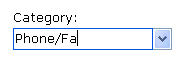
После вставки поля со списком в шаблон формы необходимо указать значения, которые вы хотите использовать в нем. В противном случае при щелчке стрелки рядом с полем будет открываться пустой список. В диалоговом окне Свойства поля со списком вы можете ввести записи самостоятельно или настроить поле со списком на получение записей из базы данных или другого источника.
Связанные элементы управления
В InfoPath предусмотрены элементы управления, похожие на поля со списком, но предназначенные для других целей. Чтобы определить, какой из элементов управления лучше всего подходит для вашего шаблона формы, изучите список ниже.
Список Как и поле со списком, поле со списком позволяет пользователям выбирать значения в списке. Однако пользователи не могут добавлять собственные значения в список. Кроме того, в списке отображаются все элементы в списке, в то время как элементы в поле со списком скрыты, пока пользователь не щелкает элемент управления. Если вы планируете предложить пользователю много вариантов в элементе управления, поля со списками могут занять слишком много места в шаблоне формы. В этом сценарии лучше выбрать раскрывающийся список или поле со списком.
Раскрывающийся список Как и поле со списком, раскрывающийся список позволяет пользователям выбирать значение в списке, который по умолчанию скрыт в форме. Тем не менее, в раскрывающийся список нельзя вводить собственные варианты, как в поле со списком.
Список с множественным выбором Если вы хотите, чтобы пользователи могли выбирать несколько элементов в списке, можно использовать поле списка с множественным выбором. Списки, разрешающие несвязный выбор нескольких строк, состоят из двух или более флажков и могут прокручиваться. В них тоже можно вводить собственные значения, как и в поля со списком.
Кнопки параметров Как и поле со списком, группа кнопок параметров позволяет пользователям выбирать из списка взаимоисключающих вариантов. Тем не менее в этом случае пользователям необходимо щелкнуть маленький кружок, чтобы сделать выбор, вместо того чтобы щелкать элемент в списке.
Взаимодействие с пользователем
Поля со списком по внешнему виду похожи на раскрывающийся список, но при необходимости они позволяют пользователям добавлять в список собственный элемент. Если вы вручную ввели собственные элементы списка в диалоговом окне Свойства поля со списком при создании поля со списком, InfoPath отображает текст "Выбрать или ввести..." в качестве записи по умолчанию в поле со списком. Это позволяет пользователям понять, что любое действие является приемлемым. Если элементы списка в поле со списком отображают значения из другого места формы или из дополнительного источника данных, параметр "Выбрать или ввести..." текст опущен.
При первом открытии формы элементы поля со списком скрыты. Чтобы отобразить их, пользователю требуется щелкнуть стрелку справа от поля со списком. После этого он может выбрать необходимый вариант.
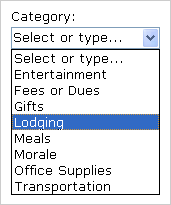
Если необходимый элемент отсутствует в списке, пользователь может щелкнуть в поле и ввести значение самостоятельно.
Совместимость
При разработке шаблона формы в InfoPath можно выбрать шаблон формы, совместимый с браузером. При оформлении таких шаблонов поля со списком будут недоступны на панели задач Элементы управления, поскольку они не отображаются в веб-браузерах.
Добавление поля со списком
Действия для вставки поля со списком немного отличаются в зависимости от того, разрабатываете ли вы шаблон формы с нуля или используете в качестве его основы базу данных или другой внешний источник данных.
На следующем рисунке показано, как выглядит поле со списком при выборе в режиме конструктора.
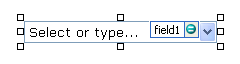
Элементы управления могут быть связанными или свободными. Если элемент управления связан, он подключен к полю или группе в источнике данных, поэтому данные, вводимые в элемент управления, сохраняются в XML-файле самой формы. Когда элемент управления является свободным, он не подключен к полю или группе, а данные, вводимые в него, не сохраняются. Если выбрать элемент управления или навести на него указатель мыши, в его правом верхнем углу , отобразится текст и значок привязки. В тексте указаны группа или поле в источнике данных, к которым привязан элемент управления. Значок указывает на то, правильно ли элемент управления привязан к полю или группе. Если привязка правильная, выводится зеленый значок. Если с привязкой что-то не так, вы увидите синий или красный значок.
Источник данных для шаблона формы состоит из полей и групп, которые отображаются в иерархическом представлении в области задач Источник данных. Поля со списком всегда привязаны к полям. В приведенном ниже примере поле со списком Категория в шаблоне формы привязано к полю категория в области задач Источник данных.
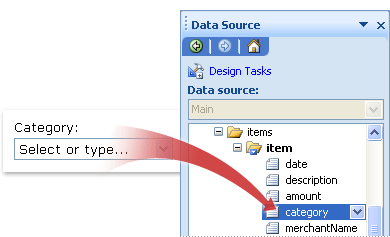
При создании нового пустого шаблона формы по умолчанию устанавливается флажок Автоматически создавать источник данных в области задач Элементы управления. Это позволяет InfoPath автоматически создавать поля и групп в источнике данных по мере добавления элементов управления в шаблон формы. Эти поля и группы представлены в виде значков папок и файлов в области задач Источник данных.
Если структура шаблона формы основана на существующем XML-файле, базе данных или веб-службе, InfoPath наследует поля и группы в области задач Источник данных из существующего источника данных.
Добавление поля со списком
Поместите курсор в то место шаблона формы, куда вы хотите вставить элемент управления.
Если область задач Элементы управления не отображается, щелкните Другие элементы управления в меню Вставка или нажмите клавиши ALT+I, C.
В области задач Элементы управления сделайте одно из следующего:
Чтобы автоматически создать поле в источнике данных, привязанном к списку, установите флажок Автоматически создавать источник данных.
Чтобы привязать список к существующему полю, снимите флажок Автоматически создавать источник данных.
Примечание
Если флажок недоступен, источник данных заблокирован. Например, если вы создали структуру шаблона формы на основе схемы XML, возможно, через InfoPath не удастся добавить новые поля или группы в источник данных. Это ограничение помогает предотвратить случайное внесение в схему изменений, которые могут сделать ее недопустимой.
В разделе Вставить элементы управления щелкните Поле со списком.
Если вы сняли флажок Автоматически создавать источник данных на шаге 3, выберите в диалоговом окне Привязка поля со списком поле, к которому вы хотите привязать список.
Чтобы добавить метку к элементу управления, введите сверху или слева от него текст, за которым следует двоеточие (:).
Чтобы задать значения, которые вы хотите использовать в качестве записей списка, дважды щелкните поле со списком.
Откройте вкладку Данные.
Заполните поле со списком одним из описанных ниже способов.
Ввод значений списка вручную
Этот вариант удобен, если у вас есть ограниченный набор значений, которые не должны существенно изменяться в будущем. Если значения изменятся, потребуется опубликовать обновленную версию шаблона формы, чтобы пользователи могли просматривать и использовать новые элементы списка.- Нажмите кнопку Добавить.
- В поле Значение введите текст, который вы хотите сохранять, если пользователь выбирает эту запись.
- В поле Отображаемое имя введите текст, который вы хотите отобразить для этой записи, и нажмите кнопку ОК.
- Повторите действия 1–3 для каждой записи, которую требуется добавить в список.
- Чтобы проверить изменения, нажмите кнопку Просмотр на стандартной панели инструментов или нажмите клавиши CTRL+SHIFT+B.
Использование значений из другой части формы
Этот вариант удобен, если вы хотите, чтобы значения в списке изменялись в зависимости от того, какие другие значения пользователи ввели в форму.В разделе Элементы списка щелкните Подставить значения из источника данных формы.
Элементы в списке должны быть связаны с конкретной повторяющейся группой или повторяющемся полем шаблона формы.Щелкните Выбрать XPath
 рядом с полем Записи , а затем в диалоговом окне Выбор поля или группы щелкните повторяющееся поле или повторяющуюся группу, содержащую поля, которые будут содержать значения для списка, а затем нажмите кнопку ОК.
Щелкните Выбрать XPath
рядом с полем Значение , щелкните поле, содержащее возможные значения для элементов в списке, а затем нажмите кнопку ОК. Одно из этих значений будет сохранено в XML при выборе пользователем элемента в списке.Щелкните Выбрать XPath
рядом с полем Отображаемое имя , щелкните поле, содержащее значения, отображаемые в списке, и нажмите кнопку ОК.Совет
Чтобы в списке не было значений с одинаковыми отображаемыми именами, установите флажок Показывать только записи с уникальными отображаемыми именами.
Использование значений из базы данных, веб-службы, XML-документа или сайта SharePoint
Этот вариант удобен, если вы хотите, чтобы значения в списке регулярно обновлялись. Значения обычно хранятся в базе данных или другом внешнем источнике и извлекаются каждый раз при открытии формы.Щелкните Искать значения во внешнем источнике данных.
Выполните одно из следующих действий:
- Если вы уже добавили подключение к данным, щелкните его в поле Подключение к данным.
- Чтобы добавить новое подключение к данным, нажмите кнопку Добавить, а затем следуйте инструкциям мастера подключения к данным.
Элементы в списке должны быть связаны с конкретной повторяющейся группой или повторяющемся полем.
Щелкните Выбрать XPath
рядом с полем Записи , а затем в диалоговом окне Выбор поля или группы щелкните группу или поле, содержащее поля, которые будут содержать значения для списка, а затем нажмите кнопку ОК.Щелкните Выбрать XPath
рядом с полем Значение , щелкните поле, содержащее возможные значения для элементов в списке, а затем нажмите кнопку ОК. Одно из этих значений будет сохранено в XML при выборе пользователем элемента в списке.Щелкните Выбрать XPath
рядом с полем Отображаемое имя , щелкните поле, содержащее значения, отображаемые в списке, и нажмите кнопку ОК.Совет
Чтобы в списке не было значений с одинаковыми отображаемыми именами, установите флажок Показывать только записи с уникальными отображаемыми именами.
Советы по макету
Приведенные ниже советы помогут вам настроить внешний вид, размер и другие параметры поля со списком.
- Рекомендуется расширить поле со списком так, чтобы оно было на несколько пробелов шире средней ширины элементов в нем. Благодаря этому элементы списка не будут частично скрыты.
- Чтобы одновременно изменить ширину нескольких полей со списком, выберите их, нажмите клавиши ALT+ВВОД, откройте вкладку Размер, а затем в поле Ширина введите новое значение.
- Чтобы одновременно изменить цвет фона для нескольких полей со списком, выберите их. В меню Формат выберите команду Границы и заливка и внесите необходимые изменения на вкладке Заливка.
- Чтобы настроить шрифт в поле со списком, измените значения в полях Шрифт и Размер шрифта на панели инструментов Форматирование. Чтобы одновременно изменить шрифт и размер шрифта для всех полей со списком в шаблоне формы, щелкните поле со списком, в котором используется нужное форматирование, а затем в меню Формат выберите команду Применить шрифт ко всем элементам управления "Поле со списком".
- Если вы хотите изменить интервал между полем со списком и объектами шаблона формы вокруг него, настройте параметры полей в диалоговом окне Свойства поля со списком (на вкладке Размер). С помощью полей можно задать интервал точнее, чем с помощью разрывов абзацев.