
Вы можете вставить две или несколько кнопок параметров в шаблон формы Microsoft Office InfoPath, если требуется, чтобы пользователи могли выбрать один вариант из ограниченного набора параметров.
В этой статье
- Когда следует использовать группу кнопок параметров
- Взаимодействие с пользователем
- Вставка группы кнопок параметров
- Советы по макету
Когда следует использовать группу кнопок параметров
Используйте группу параметров кнопок в шаблоне формы, чтобы предоставить пользователям небольшое количество связанных, но взаимоисключающих вариантов.
На следующем рисунке сотрудники и руководители нажимают кнопки параметров, чтобы оценить производительность задания в форме проверки производительности. В каждом разделе пользователи могут нажать только одну кнопку.
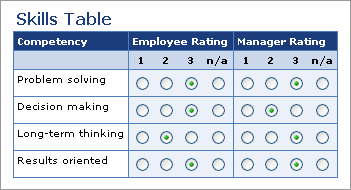
Когда пользователи открывают форму, основанную на шаблоне формы, ни одна из кнопок параметров не выбирается по умолчанию. Если вы хотите, чтобы при открытии формы была выбрана одна из кнопок параметров, можно нажать кнопку Эта кнопка выбрана по умолчанию проверка (диалоговое окно Свойства кнопки параметра) для этой кнопки.
Связанные элементы управления
InfoPath включает элементы управления, похожие на кнопки параметров, но для различных целей. Чтобы определить, какой из элементов управления лучше всего подходит для вашего шаблона формы, изучите список ниже.
Флажок Как и кнопка параметра, поле проверка поддерживает параметры, которые включены или отключены. Разница заключается в том, что вы обычно используете проверка поля для принятия решений или неисключительных решений.
Список Как и группа кнопок параметров, список позволяет пользователям выбирать один из нескольких вариантов формы. Однако при использовании списков пользователи делают свой выбор, щелкая элемент в списке, а не щелкая маленький кружок.
Взаимодействие с пользователем
Когда пользователи заполняют форму, основанную на шаблоне формы, кнопки параметров отображаются в виде небольших кружков с метками рядом с ними. Когда пользователи нажимают одну из кнопок, в середине этого круга появляется точка. В любом наборе кнопок параметров можно выбрать только одну кнопку.
Вставка группы кнопок параметров
Процедура вставки группы кнопок параметров немного отличается в зависимости от того, разрабатываете ли вы новый пустой шаблон формы или на основе макета шаблона формы на базе данных или другом внешнем источнике данных.
На следующем рисунке показано, как выглядит кнопка параметра при ее выборе в режиме конструктора.
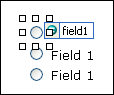
Элементы управления могут быть связанными или свободными. Если элемент управления связан, он подключен к полю или группе в источнике данных, поэтому данные, вводимые в элемент управления, сохраняются в XML-файле самой формы. Когда элемент управления является свободным, он не подключен к полю или группе, а данные, вводимые в него, не сохраняются. Если выбрать элемент управления или навести на него указатель мыши, в его правом верхнем углу , отобразится текст и значок привязки. В тексте указаны группа или поле в источнике данных, к которым привязан элемент управления. Значок указывает на то, правильно ли элемент управления привязан к полю или группе. Если привязка правильная, выводится зеленый значок. Если с привязкой что-то не так, вы увидите синий или красный значок.
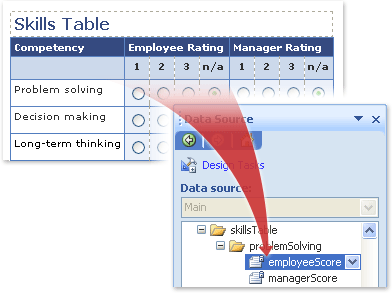
Источник данных для шаблона формы состоит из полей и групп, которые отображаются в иерархическом представлении в области задач Источник данных. Каждая кнопка параметра привязана к одному и тому же полю в источнике данных. Когда пользователь нажимает кнопку параметра, значение, связанное с этой кнопкой параметра, сохраняется в поле . В следующем примере кнопки параметров 1, 2, 3 и n/a привязаны к полю employeeScore в области задач Источник данных .
Вставка группы кнопок параметров в новый пустой шаблон формы
При создании нового пустого шаблона формы по умолчанию устанавливается флажок Автоматически создавать источник данных в области задач Элементы управления. Это позволяет InfoPath автоматически создавать поля и групп в источнике данных по мере добавления элементов управления в шаблон формы. Эти поля и группы представлены в виде значков папок и файлов в области задач Источник данных.
Поместите курсор в то место шаблона формы, куда вы хотите вставить элемент управления.
Если область задач Элементы управления не отображается, щелкните Другие элементы управления в меню Вставка или нажмите клавиши ALT+I, C.
В разделе Вставка элементов управления нажмите кнопку Option (Кнопка параметра).
В диалоговом окне Вставка параметров кнопок введите количество кнопок, которые нужно вставить, и нажмите кнопку ОК.
Чтобы изменить значение, хранящееся в источнике данных при нажатии кнопки параметра, дважды щелкните кнопку параметра, значение которой требуется изменить, перейдите на вкладку Данные , а затем введите нужное значение в поле Значение при выборе .
Примечание
По умолчанию первая кнопка параметра в группе сохраняет значение 1 при нажатии, вторая — значение 2 и т. д.
В шаблоне формы замените замещающий текст для каждой метки кнопки параметра собственным текстом.
Вставка группы кнопок параметров в шаблон формы, основанный на существующем источнике данных
Если структура шаблона формы основана на существующем XML-файле, базе данных или веб-службе, InfoPath наследует поля и группы в области задач Источник данных из существующего источника данных. В этом сценарии можно вставить группу кнопок параметров, перетащив поле из области задач "Источник данных " в шаблон формы или вставив группу кнопок параметров из области задач Элементы управления , как описано в следующей процедуре:
Поместите курсор в то место шаблона формы, куда вы хотите вставить элемент управления.
Если область задач Элементы управления не отображается, щелкните Другие элементы управления в меню Вставка или нажмите клавиши ALT+I, C.
В разделе Вставка элементов управления нажмите кнопку Option (Кнопка параметра).
В диалоговом окне Привязка кнопки параметра выберите поле, в котором нужно сохранить данные кнопки параметра, а затем нажмите кнопку ОК.
Примечание
При привязке кнопок параметров к повторяющимся полю кнопки параметров должны находиться внутри повторяющегося элемента управления, например повторяющейся таблицы или повторяющегося раздела.
В поле Количество кнопок для вставки параметров в диалоговом окне Вставить кнопки введите количество параметров, которые нужно вставить, а затем нажмите кнопку ОК.
Чтобы изменить значение, хранящееся в источнике данных при нажатии кнопки параметра, дважды щелкните кнопку параметра, значение которой требуется изменить, перейдите на вкладку Данные , а затем введите нужное значение в поле Значение при выборе .
Примечание
По умолчанию первая кнопка параметра в группе сохраняет значение 1 при нажатии, вторая — значение 2 и т. д. Допустимые значения зависят от типа данных поля, к которому привязаны кнопки параметров.
InfoPath использует имя поля в качестве метки для каждой кнопки параметра в группе. В шаблоне формы замените замещающий текст для каждой метки кнопки параметра собственным текстом.
Совет
Вставить элементы управления можно также с помощью области задач Источник данных. В области задач Источник данных щелкните правой кнопкой мыши поле, к которому нужно привязать кнопки параметров, а затем в контекстном меню выберите пункт Кнопка параметра .
Советы по макету
Используйте следующие советы, чтобы уточнить внешний вид, размер и другие аспекты группы кнопок параметров.
- Чтобы изменить размер нескольких кнопок, выберите кнопки, размер которых требуется изменить, нажмите клавиши ALT+ВВОД, перейдите на вкладку Размер и внесите необходимые изменения.
- Чтобы повысить удобочитаемость, можно добавить строку текста инструкции, которая предшествует кнопкам параметров, границу вокруг группы кнопок или затенение за кнопками. Лучший способ сделать это — вставить кнопки параметров в пустой раздел шаблона формы. Выберите раздел, а затем в меню Формат выберите пункт Границы и заливка и внесите необходимые изменения.
- Используйте параметры полей, чтобы настроить интервал вокруг каждой кнопки параметра.
- Порядок табуляции — это порядок перемещения фокуса курсора, когда пользователь нажимает клавишу TAB. В случае с кнопками параметров, когда пользователи нажимают клавишу TAB, фокус перемещается на первую кнопку параметра в группе, если ни одна из кнопок параметра не выбрана, или на последнюю выбранную кнопку параметра. При последующем нажатии клавиши TAB остальные кнопки параметров пропускаются в пользу следующего элемента управления в порядке табуляции. Хотя пользователи могут использовать клавиши со стрелками для перемещения по кнопкам, иногда может потребоваться, чтобы клавиша TAB перемещала фокус. В этом случае можно вручную изменить порядок табуляции, изменив параметр индекса tab на вкладке Дополнительно в диалоговом окне Свойства кнопки параметра .