
Если вы хотите, чтобы пользователи могли вставлять рисунки в форму Microsoft Office InfoPath, можно использовать элемент управления "Изображение" в шаблоне формы. Элемент управления "Изображение" позволяет пользователям вставлять рисунок в определенную область формы. Затем данные рисунка сохраняются в базовом файле формы (.xml). Рисунки, которые пользователи вставляют в элемент управления рисунками, могут быть изображениями любого типа, которые могут отображаться в Windows Internet Обозреватель.
В этой статье
- Когда следует использовать элемент управления "Изображение"
- Взаимодействие с пользователем
- Совместимость
- Вставка элемента управления "рисунок".
- Советы по макету
Когда следует использовать элемент управления "Изображение"
Используйте элемент управления "Рисунок", если вы хотите:
- Добавьте пустое место в шаблон формы, куда пользователи могут вставлять изображения, включая фотографии, картинки и рисунки.
- Добавьте в шаблон формы постоянное изображение, которое невозможно заменить или удалить, например корпоративный логотип.
- Добавьте в шаблон формы временное изображение, которое может быть удалено или заменено пользователем, например фотографию-заполнитель.
- Сохранение данных рисунка в виде закодированных данных в файлах пользовательской формы (.xml). InfoPath использует кодировку base64 для кодирования и декодирования двоичных файлов, таких как файлы .gif или .jpg.
- Сохраните данные рисунка в виде ссылки на гиперссылку в файлах пользовательской формы (.xml).
- Отображение изображений в шаблоне формы, полученных из базы данных или другого внешнего источника данных.
На следующем рисунке элемент управления изображением используется в шаблоне формы страхового заявления для сбора фотографий повреждений автомобиля от владельцев полисов. Конструктор форм поместил элемент управления "Рисунок" в повторяющийся раздел, чтобы пользователи могли добавлять в свои формы столько фотографий, сколько необходимо.

При добавлении элемента управления "Рисунок" в шаблон формы InfoPath по умолчанию вставляет пустой элемент управления рисунком. Пользователи могут добавлять рисунок в пустой элемент управления "Рисунок" при заполнении форм, основанных на шаблоне формы. При необходимости можно указать рисунок по умолчанию, а не оставлять элемент управления рисунком пустым. Вы также можете указать, могут ли пользователи просматривать, удалять или заменять изображения, вставляемые в элемент управления рисунками.
Связанные элементы управления
InfoPath включает элементы управления, похожие на элементы управления рисунками, но для различных целей. Чтобы определить, какой из элементов управления лучше всего подходит для вашего шаблона формы, изучите список ниже.
Элемент управления рукописным рисунком Элемент управления рукописным рисунком выглядит и действует как элемент управления рисунком. Однако элемент управления рукописным рисунком позволяет пользователям создавать рисунки или эскизы с помощью ручки планшета с помощью планшетного компьютера и не позволяет пользователям вставлять фотографии или другие рисунки. Оба элемента управления могут хранить данные в кодировке Base64 в базовом XML-коде. Однако элемент управления "Изображение" также может хранить данные рисунка в виде гиперссылки в XML-коде.
Элемент управления вложением файлов Если вы хотите, чтобы пользователи могли вложить документы, листы, презентации и другие файлы в свои формы, можно использовать элемент управления вложением файлов вместо элемента управления рисунком.
Текстовое поле с форматом Если шаблон формы содержит элементы управления форматированным текстом и вы включили полное форматирование форматированного текста, пользователи могут добавлять изображения в эти поля с форматированным текстом.
Взаимодействие с пользователем
В зависимости от структуры шаблона формы при вставке элемента управления "Рисунок" пользователи увидят изображение по умолчанию (указанное вами) или значок рисунка и текст подсказки Щелкните здесь, чтобы вставить рисунок. В следующем примере пользователи, заполняющие форму страхового заявления, могут щелкнуть элемент управления с изображением, чтобы вставить фотографии транспортного средства. В этом примере конструктор форм поместил элемент управления изображением в повторяющийся раздел, чтобы собрать несколько фотографий пользователя.

Когда пользователи щелкают элемент управления "Рисунок", они могут найти рисунок с помощью диалогового окна Вставка рисунка . При вставке файла рисунка размер элемента управления рисунком автоматически изменится в соответствии с размерами этого рисунка.
Совместимость
При разработке шаблона формы в InfoPath можно выбрать шаблон формы, совместимый с браузером. При разработке шаблона формы, совместимого с браузером, элементы управления рисунками недоступны в области задач Элементы управления , так как они не могут отображаться в веб-браузере.
Если вы хотите, чтобы пользователи могли вставлять рисунки в шаблон формы с поддержкой браузера, вы можете разместить InfoPath в качестве элемента управления формы Майкрософт ASP.NET на веб-странице и написать код на стороне сервера, чтобы вставить рисунок в XML-код шаблона формы в виде данных в кодировке Base64. Кроме того, вы можете использовать поле форматированного текста в шаблоне формы, совместимом с браузером, который позволяет пользователям вставлять связанные изображения. Это позволяет сохранить данные рисунка в виде гиперссылки в базовом XML-коде.
Вставка элемента управления "рисунок".
Процедура вставки элемента управления "Рисунок" немного отличается в зависимости от того, разрабатываете ли вы новый пустой шаблон формы или на основе макета шаблона формы на базе данных или другом внешнем источнике данных.
На следующем рисунке показано, как выглядит пустой элемент управления "Изображение", когда он выбран в режиме конструктора.
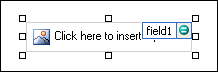
Элементы управления могут быть связанными или свободными. Если элемент управления связан, он подключен к полю или группе в источнике данных, поэтому данные, вводимые в элемент управления, сохраняются в XML-файле самой формы. Когда элемент управления является свободным, он не подключен к полю или группе, а данные, вводимые в него, не сохраняются. Если выбрать элемент управления или навести на него указатель мыши, в его правом верхнем углу , отобразится текст и значок привязки. В тексте указаны группа или поле в источнике данных, к которым привязан элемент управления. Значок указывает на то, правильно ли элемент управления привязан к полю или группе. Если привязка правильная, выводится зеленый значок. Если с привязкой что-то не так, вы увидите синий или красный значок.
Источник данных для шаблона формы состоит из полей и групп, которые отображаются в иерархическом представлении в области задач Источник данных. Элементы управления рисунками всегда привязаны к полям. В следующем примере элемент управления "Изображение" в шаблоне формы привязан к полю photoFile в области задач Источник данных .

Вставка элемента управления "Рисунок" в новый пустой шаблон формы
При создании нового пустого шаблона формы по умолчанию устанавливается флажок Автоматически создавать источник данных в области задач Элементы управления. Это позволяет InfoPath автоматически создавать поля и групп в источнике данных по мере добавления элементов управления в шаблон формы. Эти поля и группы представлены в виде значков папок и файлов в области задач Источник данных.
Поместите курсор в то место шаблона формы, куда вы хотите вставить элемент управления.
Если область задач Элементы управления не отображается, щелкните Другие элементы управления в меню Вставка или нажмите клавиши ALT+I, C.
В разделе Вставка элементов управления щелкните Рисунок.
В диалоговом окне Вставка элемента управления "Рисунок " выполните одно из следующих действий.
Чтобы сохранить данные рисунка в форме пользователя, нажмите кнопку Включено в форму. При выборе этого параметра InfoPath использует тип данных Рисунок или Вложение файла (base64) для элемента управления изображением, а данные рисунка кодируются в файлах базовой формы (.xml). Включение рисунка в форму является хорошим выбором, если вы хотите сохранить форму и ее данные переносимыми.
Чтобы отобразить изображение, связанное с формой пользователя, но не сохраненное в ней, щелкните Как ссылка. При выборе этого параметра InfoPath использует гиперссылку (anyURI) в качестве типа данных для элемента управления рисунком, а данные рисунка хранятся в виде гиперссылки в файлах базовой формы (.xml). Связывание с рисунком подходит, если вы считаете, что пользователям потребуется обновить связанное изображение или уменьшить размер файла формы пользователя.
Примечание
При просмотре связанных изображений в форме пользователи должны иметь доступ к расположению исходного файла рисунка. В противном случае рисунок не будет отображаться в форме.
По умолчанию в шаблон формы вставляется элемент управления " Рисунок" с помощью кнопки Щелкните здесь, чтобы вставить замещающий текст рисунка.
Если вы решили включить данные рисунка в формы пользователей на шаге 4, можно указать фоновый рисунок.
Как?Дважды щелкните элемент управления "Изображение" в шаблоне формы.
Откройте вкладку Данные.
В разделе Привязка на вкладке Данные щелкните Указать рисунок по умолчанию, а затем нажмите кнопку Обзор.
Примечание
Этот параметр недоступен, если вы выбрали ссылку ранее в этой процедуре.
В диалоговом окне Вставка рисунка щелкните нужное изображение.
Чтобы добавить метку к элементу управления, введите сверху или слева от него текст, за которым следует двоеточие (:).
Вставка элемента управления "Рисунок" в шаблон формы, основанный на существующем источнике данных
Если структура шаблона формы основана на существующем XML-файле, базе данных или веб-службе, InfoPath наследует поля и группы в области задач Источник данных из существующего источника данных. В этом сценарии можно вставить элемент управления "Рисунок", перетащив поле из области задач "Источник данных " в шаблон формы или вставив элемент управления рисунком из области задач Элементы управления , как описано в следующей процедуре:
Поместите курсор в то место шаблона формы, куда вы хотите вставить элемент управления.
Если область задач Элементы управления не отображается, щелкните Другие элементы управления в меню Вставка или нажмите клавиши ALT+I, C.
В разделе Вставка элементов управления щелкните Рисунок.
В диалоговом окне Вставка элемента управления "Рисунок " выполните одно из следующих действий.
- Чтобы сохранить данные рисунка в форме, щелкните Включено в форму. При выборе этого параметра необходимо привязать элемент управления рисунком к полю с типом данных Picture или File Attachment (base64).
- Чтобы отобразить изображение, связанное с формой, но не сохраненное в ней, щелкните Как ссылка. При выборе этого параметра необходимо привязать элемент управления рисунком к полю с типом данных Гиперссылка (anyURI).
В диалоговом окне Привязка рисунка выберите поле, в котором нужно сохранить данные элемента управления рисунком, а затем нажмите кнопку ОК.
По умолчанию в шаблон формы вставляется элемент управления " Рисунок" с помощью кнопки Щелкните здесь, чтобы вставить замещающий текст рисунка.Если вы решили включить данные рисунка в формы пользователей на шаге 4, можно указать рисунок по умолчанию, который отображается внутри элемента управления .
Как?Дважды щелкните элемент управления "Изображение" в шаблоне формы.
Откройте вкладку Данные.
В разделе Привязка щелкните Указать рисунок по умолчанию, а затем нажмите кнопку Обзор.
Примечание
Этот параметр недоступен, если вы привязали элемент управления рисунком к полю с типом данных Гиперссылка (anyURI) ранее в этой процедуре.
В диалоговом окне Вставка рисунка щелкните нужное изображение.
Чтобы добавить метку к элементу управления, введите сверху или слева от него текст, за которым следует двоеточие (:).
Советы по макету
Используйте следующие советы, чтобы уточнить внешний вид, размер и другие аспекты элемента управления рисунком.
- Использовать таблицу макета для упорядочения всегда рекомендуется, независимо от типа элемента управления, с которым вы работаете.
- Вставка элемента управления рисунком в область прокрутки может быть полезна, если требуется фиксированная область в шаблоне формы, которая будет прокручиваться для размещения больших рисунков.
- Чтобы изменить ширину нескольких элементов управления рисунками одновременно, выберите элементы управления, размер которых требуется изменить, нажмите клавиши ALT+ВВОД, перейдите на вкладку Размер , а затем в поле Ширина введите новое число.
- Чтобы изменить границу или цвет элемента управления рисунком, выберите его в шаблоне формы, в меню Формат выберите пункт Границы и заливка, а затем внесите необходимые изменения.