
Вставка раздела
Применяется к
Раздел можно использовать для упорядочения групп связанных элементов управления в шаблоне формы Microsoft Office InfoPath.
В этой статье
- Когда следует использовать раздел
- Вставка раздела
- Скрытие раздела на основе значений в форме
- Советы по макету
Когда следует использовать раздел
Используйте раздел, чтобы упорядочить набор связанных элементов управления в шаблоне формы. Например, в шаблоне формы страхового заявления можно использовать раздел для группировки набора текстовых полей, которые используются для сбора контактных данных от страхователей.
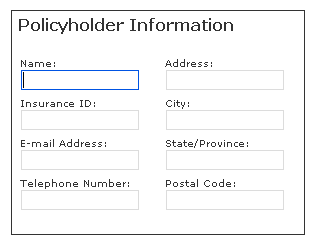
Условное форматирование также можно использовать для отображения или скрытия разделов, основанных на значениях, которые пользователи вводят в другом месте формы. Например, в форме отчета о расходах можно использовать условное форматирование, чтобы показать пользователям раздел утверждения менеджера, если их расходы превышают 1000 долл. США. Если расходы меньше, раздел остается скрытым в форме.
При вставке раздела в шаблон формы вы фактически вставляете пустой контейнер. Чтобы раздел был полезен, в него необходимо вставить другие элементы управления. Эти элементы управления могут включать текстовые поля, списки или даже другие разделы.
Совет
По умолчанию границы разделов невидимы в форме. Если вы хотите, чтобы вокруг раздела отображался контур, аналогичный тому, который показан в примере страхового заявления, можно применить границу к разделу в диалоговом окне Границы и заливка .
Связанные элементы управления
InfoPath включает другие элементы управления, которые похожи на разделы, но служат другим целям. Чтобы определить, какой из элементов управления лучше всего подходит для вашего шаблона формы, изучите список ниже.
Повторяющийся раздел Чтобы создать раздел, который пользователи могут вставить в форму несколько раз, используйте повторяющийся раздел или другой повторяющийся элемент управления.
Необязательный раздел Если добавить раздел в шаблон формы, он будет отображаться в форме, когда пользователь впервые откроет его. С другой стороны, необязательные разделы скрыты по умолчанию. Пользователи могут выбрать, следует ли вставлять необязательный раздел в форму.
Группа выбора Чтобы вставить раздел, который можно заменить другим разделом, используйте группу выбора. Группа выбора содержит два или более разделов. По умолчанию в форме отображается один из этих разделов. Пользователи могут заменить его другим разделом.
Вставка раздела
Процедура вставки раздела немного отличается в зависимости от того, разрабатываете ли вы новый пустой шаблон формы или на основе структуры шаблона формы на базе данных или другом внешнем источнике данных.
На следующем рисунке показано, как выглядит раздел в режиме конструктора.
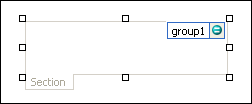
Элементы управления могут быть связанными или свободными. Если элемент управления связан, он подключен к полю или группе в источнике данных, поэтому данные, вводимые в элемент управления, сохраняются в XML-файле самой формы. Когда элемент управления является свободным, он не подключен к полю или группе, а данные, вводимые в него, не сохраняются. Если выбрать элемент управления или навести на него указатель мыши, в его правом верхнем углу , отобразится текст и значок привязки. В тексте указаны группа или поле в источнике данных, к которым привязан элемент управления. Значок указывает на то, правильно ли элемент управления привязан к полю или группе. Если привязка правильная, выводится зеленый значок. Если с привязкой что-то не так, вы увидите синий или красный значок.
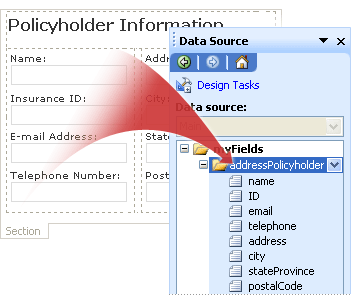
Источник данных для шаблона формы состоит из полей и групп, которые отображаются в иерархическом представлении в области задач Источник данных. Разделы всегда привязаны к группам в источнике данных шаблона формы. Каждый элемент управления в разделе привязан к полю, которое входит в группу раздела.
В следующем примере раздел Сведения о заполнителе в шаблоне формы привязан к группе addressPolicyholder в области задач Источник данных .
Вставка раздела в новый пустой шаблон формы
При создании нового пустого шаблона формы по умолчанию устанавливается флажок Автоматически создавать источник данных в области задач Элементы управления. Это позволяет InfoPath автоматически создавать поля и групп в источнике данных по мере добавления элементов управления в шаблон формы. Эти поля и группы представлены в виде значков папок и файлов в области задач Источник данных.
Поместите курсор в то место шаблона формы, куда вы хотите вставить элемент управления.
Если область задач Элементы управления не отображается, щелкните Другие элементы управления в меню Вставка или нажмите клавиши ALT+I, C.
В разделе Вставка элементов управления щелкните Раздел.
Чтобы добавить элементы управления в раздел, перетащите нужные элементы управления из области задач Элементы управления в раздел шаблона формы.
Примечание
Не следует перемещать элемент управления, который уже находится в шаблоне формы, в раздел, если поле элемента управления уже не входит в группу раздела в источнике данных. В противном случае привязка для элемента управления может нарушиться.
Чтобы добавить метку в элемент управления, введите текст над ним.
Вставка раздела в шаблон формы, основанный на существующем источнике данных
Если структура шаблона формы основана на существующем XML-файле, базе данных или веб-службе, InfoPath наследует поля и группы в области задач Источник данных из существующего источника данных. В этом сценарии раздел можно добавить, перетащив повторяющуюся группу из области задач "Источник данных " в шаблон формы или вставив раздел с помощью области задач Элементы управления , как описано в следующей процедуре:
- Поместите курсор в то место шаблона формы, куда вы хотите вставить элемент управления.
- Если область задач Элементы управления не отображается, щелкните Другие элементы управления в меню Вставка или нажмите клавиши ALT+I, C.
- В разделе Вставка элементов управления щелкните Раздел.
- В диалоговом окне Привязка раздела выберите группу, в которой нужно хранить данные раздела, и нажмите кнопку ОК.
- Добавьте элементы управления в раздел, а затем привяжите их к соответствующим полям в источнике данных.
Скрытие раздела на основе значений в форме
Условное форматирование не только для применения изменений форматирования к элементам управления. Одним из лучших способов использования условного форматирования является отображение или скрытие элемента управления, основанного на значении, введенном в другом элементе управления. Типичный способ сделать это — создать форму с помощью поля проверка над разделом, чтобы при выборе поля проверка отображалось или скрывалось раздел. Этот метод позволяет легко показывать нужную информацию в нужное время.
Эта процедура предполагает, что вы уже добавили раздел в шаблон формы.
В шаблоне формы щелкните раздел, который нужно скрыть.
В меню Формат выберите пункт Условное форматирование.
В диалоговом окне Условное форматирование нажмите кнопку Добавить.
В разделе Если это условие имеет значение true, задайте нужное условие. Например, чтобы скрыть раздел, выбранный на шаге 1 при выборе определенного поля проверка, выберите поле, к которому привязано поле проверка, в первом поле, а затем укажите значение, определяющее, следует ли скрывать раздел.
Совет
Для полей проверка значение TRUE по умолчанию означает "выбрано" или "выбрано", а значение FALSE означает то же самое, что "снято" или "снято".
В разделе Затем применить это форматирование щелкните Скрыть этот элемент управления.
Чтобы сохранить условие и вернуться к шаблону формы, дважды нажмите кнопку ОК .
Чтобы проверить изменения, нажмите кнопку Просмотр на стандартной панели инструментов или нажмите клавиши CTRL+SHIFT+B.
Советы по макету
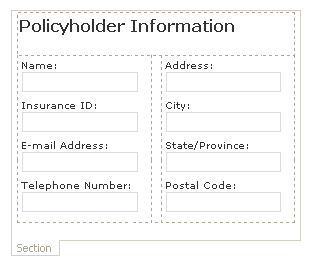
Прежде чем вставлять элементы управления в раздел шаблона формы, подумайте о том, как вы хотите упорядочить эти элементы управления. Вы можете добавлять текстовые поля и другие элементы управления, перетаскивая их в раздел в любом месте. Или, если требуется больше контроля над макетом, можно добавить таблицу макета внутри раздела, а затем вставить метки и элементы управления в отдельные ячейки, чтобы они были хорошо выровнены. В следующем примере конструктор форм использовал таблицу макета из двух строк с тремя столбцами для размещения элементов управления внутри раздела.
Помимо использования таблиц макета, можно выполнить одно или несколько из следующих действий:
- Чтобы изменить размер нескольких разделов одновременно, выберите разделы, размер которых требуется изменить, нажмите клавиши ALT+ВВОД, перейдите на вкладку Размер и внесите необходимые изменения.
- Чтобы изменить границу или цвет раздела, выберите его в шаблоне формы, в меню Формат выберите пункт Границы и заливка, перейдите на вкладку Границы и внесите необходимые изменения.
- Чтобы увидеть, как будут выглядеть элементы управления в разделе с фактическим текстом в них, щелкните Пример данных в меню Вид . Это помогает почувствовать, как будет выглядеть форма, основанная на шаблоне формы, когда пользователь заполняет ее.
- Иногда текст внутри элементов управления в разделе и метки слева от этих элементов управления могут показаться немного неровными. Чтобы быстро перестроить их, дважды щелкните элемент управления, нажмите кнопку Выровнять на вкладке Размер , а затем нажмите кнопку Применить. Если метка и элемент управления находятся в разных ячейках таблицы макета, щелкните правой кнопкой мыши ячейку, содержащую метку, выберите пункт Свойства таблицы в контекстном меню, а затем выберите пункт По центру в разделе Выравнивание по вертикали на вкладке Ячейка .