
Если вы хотите, чтобы пользователи планшетных компьютеров могли рисовать и писать поверх рисунка или в пустом месте в форме Microsoft Office InfoPath, можно использовать элемент управления рисунком рукописного ввода в шаблоне формы.
В этой статье
- Когда следует использовать элемент управления рукописным рисунком
- Взаимодействие с пользователем
- Совместимость
- Вставка рукописного рисунка
- Советы по макету
Когда следует использовать элемент управления рукописным рисунком
Используйте элемент управления рукописным рисунком, если вы хотите:
- Предоставьте пользователям планшетных компьютеров выделенное поле в форме, в которой они могут писать или рисовать. Это может быть полезно, если требуется, чтобы пользователи могли набросать что-то довольно сложное или техническое, например математическая формула или схема определенного бизнес-процесса.
- Храните рукописный ввод пользователя в виде росчерков, то есть в виде двоичных данных, закодированных в файле формы пользователя (.xml). Сохранив рукописный ввод, пользователь может изменить его позже. Кроме того, так как закодированные данные сохраняются как допустимое GIF-изображение, их можно перенацелить в базе данных или другой среде.
В следующем примере элемент управления рисунком рукописного ввода используется для сбора эскиза автомобильной аварии в шаблоне формы страхового заявления.
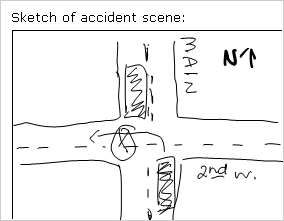
При добавлении элемента управления рукописным рисунком в шаблон формы InfoPath по умолчанию вставляет пустой элемент управления рукописным рисунком. Пользователи могут рисовать или писать в пустом элементе управления рукописным рисунком при заполнении форм, основанных на шаблоне формы. В зависимости от потребностей можно добавить рисунок на фон этого элемента управления. Это позволяет пользователям рисовать непосредственно поверх рисунка с помощью ручки планшета. Например, в шаблоне формы страхового заявления страховой настройщик может обкрутить области повреждения на изображении автомобиля.
Примечание
Элементы управления рукописным рисунком не являются безопасным методом сбора и хранения подписей пользователей. Если вы хотите собирать и хранить подписи пользователей, рекомендуется использовать для этого цифровые подписи.
Связанные элементы управления
InfoPath включает элементы управления, похожие на элементы управления рисунками рукописного ввода, но для различных целей. Чтобы определить, какой из элементов управления лучше всего подходит для вашего шаблона формы, изучите список ниже.
Элемент управления "Изображение" Элемент управления "Изображение" выглядит и действует как элемент управления рукописным рисунком. Однако элемент управления "Изображение" позволяет пользователям вставлять цифровые изображения в форму. Пользователи не могут создавать рисунки с помощью ручки планшета в элементе управления "Рисунок". Как элементы управления рисунками рукописного ввода, так и элементы управления рисунками хранят данные в кодировке Base64, что является технологией хранения и просмотра двоичных XML-данных.
Текстовое поле с форматом Если шаблон формы содержит элементы управления форматированным текстовым полем, а эти элементы управления форматированными текстовыми полями поддерживают полный набор параметров форматирования, пользователи планшетных компьютеров могут нажать кнопку Вставка рукописного ввода и запись на панели инструментов Рукописный ввод, чтобы вставить раздел рисования и записи в эти поля. Раздел рукописного рисования и письма — это выделенная область, в которой пользователи могут добавлять рукописное или нарисованное содержимое. Например, они могут использовать эту функцию, чтобы быстро набросать идею или записать ее. Если не указано иное, InfoPath сохраняет пользовательские рисунки или рукописный текст в виде рукописного ввода при сохранении формы.
Взаимодействие с пользователем
По умолчанию при вставке рукописного рисунка в шаблон формы пользователи видят пустое поле, где можно рисовать или писать. Как правило, текст метки используется для предоставления пользователям инструкций о том, что они могут делать внутри элемента управления рукописным рисунком.
Если вставить рисунок по умолчанию в элемент управления рукописным рисунком, пользователи увидят его в области формы при открытии формы на основе шаблона формы. Они могут использовать ручку планшета для рисования или записи на рисунке.
Совместимость
При разработке шаблона формы в InfoPath можно выбрать шаблон формы, совместимый с браузером. При разработке шаблона формы, совместимого с браузером, элементы управления рисунками рукописного ввода недоступны в области задач Элементы управления , так как они не могут отображаться в веб-браузере.
Вставка рукописного рисунка
Процедура вставки рукописного рисунка немного отличается в зависимости от того, разрабатываете ли вы новый пустой шаблон формы или на основе макета шаблона формы на базе данных или другом внешнем источнике данных.
На следующем рисунке показано, как выглядит пустой рукописный рисунок, когда он выбран в режиме конструктора.

Элементы управления могут быть связанными или свободными. Если элемент управления связан, он подключен к полю или группе в источнике данных, поэтому данные, вводимые в элемент управления, сохраняются в XML-файле самой формы. Когда элемент управления является свободным, он не подключен к полю или группе, а данные, вводимые в него, не сохраняются. Если выбрать элемент управления или навести на него указатель мыши, в его правом верхнем углу , отобразится текст и значок привязки. В тексте указаны группа или поле в источнике данных, к которым привязан элемент управления. Значок указывает на то, правильно ли элемент управления привязан к полю или группе. Если привязка правильная, выводится зеленый значок. Если с привязкой что-то не так, вы увидите синий или красный значок.
Источник данных для шаблона формы состоит из полей и групп, которые отображаются в иерархическом представлении в области задач Источник данных. Элементы управления рукописным рисунком всегда привязаны к полям. В следующем примере элемент управления "Эскиз места происшествия" в шаблоне формы привязан к полю accidentSketch в области задач Источник данных .

Вставка элемента управления рукописным рисунком в новый пустой шаблон формы
При создании нового пустого шаблона формы по умолчанию устанавливается флажок Автоматически создавать источник данных в области задач Элементы управления. Это позволяет InfoPath автоматически создавать поля и групп в источнике данных по мере добавления элементов управления в шаблон формы. Эти поля и группы представлены в виде значков папок и файлов в области задач Источник данных.
Поместите курсор в то место шаблона формы, куда вы хотите вставить элемент управления.
Если область задач Элементы управления не отображается, щелкните Другие элементы управления в меню Вставка или нажмите клавиши ALT+I, C.
В разделе Вставка элементов управления щелкните Рукописный рисунок.
По умолчанию пустой элемент управления рукописным рисунком вставляется в шаблон формы.Чтобы добавить фоновый рисунок, который пользователи могут нарисовать непосредственно поверх ручки планшета, сделайте следующее:
- Дважды щелкните элемент управления рукописным рисунком.
- Откройте вкладку Данные.
- В разделе Привязка установите флажок Использовать фоновый рисунок проверка.
- В диалоговом окне Вставка рисунка щелкните нужное изображение.
Чтобы добавить метку к элементу управления, введите сверху или слева от него текст, за которым следует двоеточие (:).
Вставка элемента управления рукописным рисунком в шаблон формы, основанный на существующем источнике данных
Если структура шаблона формы основана на существующем XML-файле, базе данных или веб-службе, InfoPath наследует поля и группы в области задач Источник данных из существующего источника данных. В этом сценарии можно вставить элемент управления рукописным рисунком, перетащив поле из области задач "Источник данных " в шаблон формы или вставив рукописный рисунок из области задач Элементы управления , как описано в следующей процедуре:
Поместите курсор в то место шаблона формы, куда вы хотите вставить элемент управления.
Если область задач Элементы управления не отображается, щелкните Другие элементы управления в меню Вставка или нажмите клавиши ALT+I, C.
В разделе Вставка элементов управления щелкните Рукописный рисунок.
В диалоговом окне Привязка рисунка рукописного ввода выберите поле, в котором нужно хранить данные элемента управления рукописным рисунком, и нажмите кнопку ОК.
По умолчанию пустой элемент управления рукописным рисунком вставляется в шаблон формы.Чтобы добавить фоновый рисунок, который пользователи могут нарисовать непосредственно поверх ручки планшета, сделайте следующее:
- Дважды щелкните элемент управления рукописным рисунком.
- Откройте вкладку Данные.
- В разделе Привязка установите флажок Использовать фоновый рисунок проверка.
- В диалоговом окне Вставка рисунка щелкните нужное изображение.
Чтобы добавить метку к элементу управления, введите сверху или слева от него текст, за которым следует двоеточие (:).
Советы по макету
Используйте следующие советы, чтобы уточнить внешний вид, размер и другие аспекты элемента управления рукописным рисунком.
- Использовать таблицу макета для упорядочения всегда рекомендуется, независимо от типа элемента управления, с которым вы работаете.
- Если вы ожидаете, что пользователи будут рисовать большие рисунки, измените размер элемента управления рукописным рисунком соответствующим образом.
- Вставка рукописного рисунка в область прокрутки может быть полезна, если требуется фиксированная область в шаблоне формы, которая будет прокручиваться для размещения больших рисунков или фотографий.
- Чтобы изменить ширину нескольких элементов управления рукописным рисунком одновременно, выберите элементы управления, размер которых требуется изменить, нажмите клавиши ALT+ВВОД, перейдите на вкладку Размер , а затем в поле Ширина введите новое число.
- Чтобы изменить границу или цвет элемента управления рукописным рисунком, выберите его в шаблоне формы, в меню Формат выберите пункт Границы и заливка, а затем внесите необходимые изменения.
- Невозможно ввести текст внутри элемента управления рукописным рисунком. Если вы хотите добавить текст инструкции для пользователей, например "Круг областей повреждения автомобиля", добавьте метку в элемент управления в шаблоне формы.