
Вход в журнал
@Mentions поддерживаются, если вы входите в журнал, используя один из следующих способов:
- рабочая или учебная учетная запись Microsoft 365, предоставляемая администратором;
- личная учетная запись Майкрософт. Узнайте, как создать новую учетную запись Майкрософт.
Чтобы войти в систему, нажмите  в правом верхнем углу приложения, а затем выберите Войти с помощью Майкрософт.
Частное упоминание People в заметках
Нарисовав символ @, вы можете быстро получить список людей, упоминание в заметках. При использовании не будет предоставляться общий @mention доступ к заметкам. Вы можете @mention быстрее ссылаться на людей, и вы можете использовать поиск, чтобы найти их позже.
Написание символа @
При написании символа @появится список людей. Список содержит людей, с которыми вы имели действия из вашей учетной записи. На страницах с заголовком собрания участники собрания будут отображаться в верхней части списка.
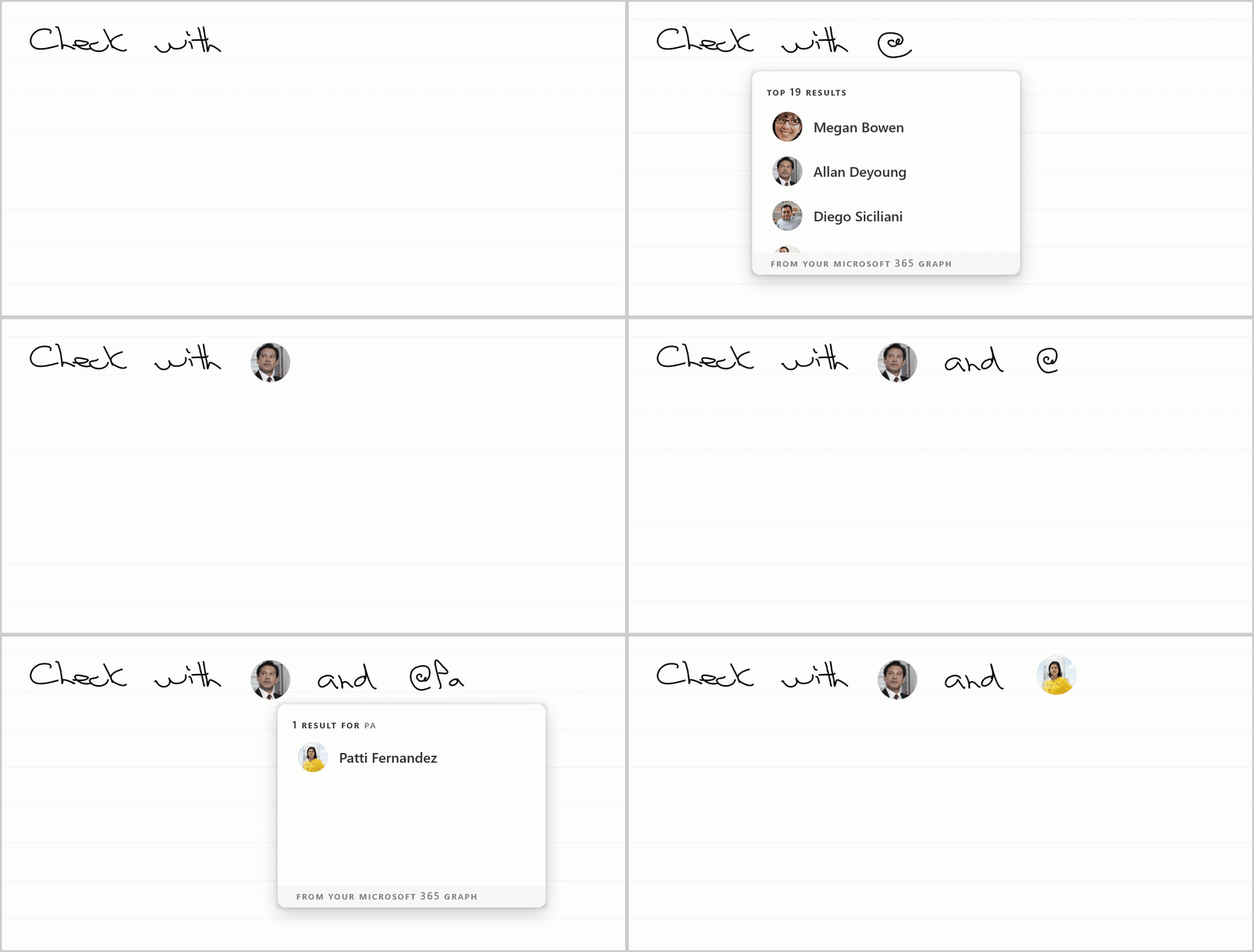
Поиск People
Вы можете найти людей, которых нет в списке, написав их имена сразу справа от символа @. Получение результатов из вашей учетной записи может занять несколько секунд.
Добавление пользователя
При касании пользователя из списка людей символ @и все нарисоваемые буквы будут заменены аватаром или инициалами.
Сведения о пользователе
Вы можете коснуться аватара этого человека, чтобы просмотреть дополнительные сведения о нем, или выполнить другие действия @mention , например Удалить или Копировать.
Поиск @ Упоминания
Вы можете быстро отфильтровать боковую панель, чтобы найти упоминания людей в журнале:
- Чтобы найти все упоминания, коснитесь
 на боковой панели и нажмите кнопку
  .
. - Чтобы найти определенного человека, введите его имя в поле поиска
 .
. - Используйте значок страниц,
 или карточках
 на вкладке "Журнал" на боковой панели, чтобы просмотреть результаты и коснуться любого из них, чтобы перейти к такому результату в журнале.
Дополнительные сведения о поиске см. в статье Поиск и фильтрация .
Предоставление общего доступа к страницам с помощью @Упоминаний
Если вы решили отправить по электронной почте или поделиться копией страницы (из меню страницы), любой пользователь, упомянутый на странице, будет включен в качестве получателя. Вы можете удалить или добавить других пользователей перед отправкой.