
Выбор рукописного ввода и действий
Применяется к
Журнал упрощает работу с рукописным текстом и содержимым, добавленным на страницу. Элементы можно выбрать следующими способами:
- Использование мгновенного Lasso
- Касание элементов пальцем
- Касание подсказок , которые отображаются рядом с распознаваемым рукописным вводом
- С помощью мыши щелкните правой кнопкой мыши , чтобы первоначально выбрать, а затем щелкните левой кнопкой мыши , чтобы развернуть или переместить
При выборе элементов с ними можно выполнять следующие действия:
- Перемещение их с помощью пера или пальца
- Копирование
- Удаление
- Предоставление общего доступа
Журнал упрощает работу с рукописным текстом и содержимым, добавленным на страницу.
Выбор содержимого с помощью мгновенного выделения
Нарисуйте вокруг рукописного ввода круг, который нужно выбрать. Форма выделенного фрагмента должна быть круглой, а выбранные элементы должны находиться на странице не менее 1 секунды (что позволяет обвести элементы, намеренно похожие на маркированный список).
Если вы намеревались нарисовать круг вместо выбора, в появившемся меню можно нажать Кнопку Сохранить рукописный ввод , чтобы восстановить нарисованную фигуру, или использовать отмену на панели инструментов рукописного ввода.
Вы можете выбрать любой элемент с мгновенным лассо, который был на странице дольше секунды. Это позволяет записывать и обходить элементы, например нумеровать список, не вызывая случайно лассо.
Выберите рукописный ввод пальцем или правой кнопкой мыши
| Действие | Описание |
|---|---|
| Нажмите, чтобы выбрать | Используйте пальцем, чтобы коснуться любого рукописного ввода, чтобы выбрать его, или щелкните правой кнопкой мыши. По умолчанию выбирается одно слово. |
| Разверните выбранный вариант | Продолжайте касаться пальцем или щелкать левой кнопкой мыши. Выделение будет расширяться при каждом касании: слово -> строка -> абзац -> вся страница. |
| Выбор нескольких элементов | После первоначального выбора удерживайте клавишу CTRL, щелкнув левой кнопкой мыши или нажав пальцем, чтобы выделить все рукописные фрагменты или изображения на той же странице. |
| Очистка выделенного фрагмента | Коснитесь пустой части страницы. |
Выбор с помощью пера
| Действие | Описание |
|---|---|
| Коснитесь, чтобы выбрать с помощью пера | Удерживайте боковую кнопку при касании рукописного ввода или изображения для выбора. |
| Разверните выбранный вариант | Продолжайте удерживать боковую кнопку и снова коснитесь того же элемента, чтобы увеличить выделенный фрагмент. Выделение будет расширяться при каждом касании: слово -> строка -> абзац -> вся страница. |
| Выбор нескольких элементов | Продолжайте удерживать боковую кнопку и коснитесь, чтобы выбрать все рукописные фрагменты или изображения на той же странице. |
| Очистка выделенного фрагмента | Коснитесь пустой части страницы |
Выбор с помощью подсказки
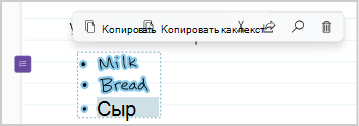
При обнаружении распознанного рукописного ввода на краю страницы появится подсказка . Вы можете нажать кнопку Cue, чтобы быстро выбрать распознанное содержимое, связанное с cue.
Примеры подсказок, которые можно увидеть:


Действия с выбранным содержимым
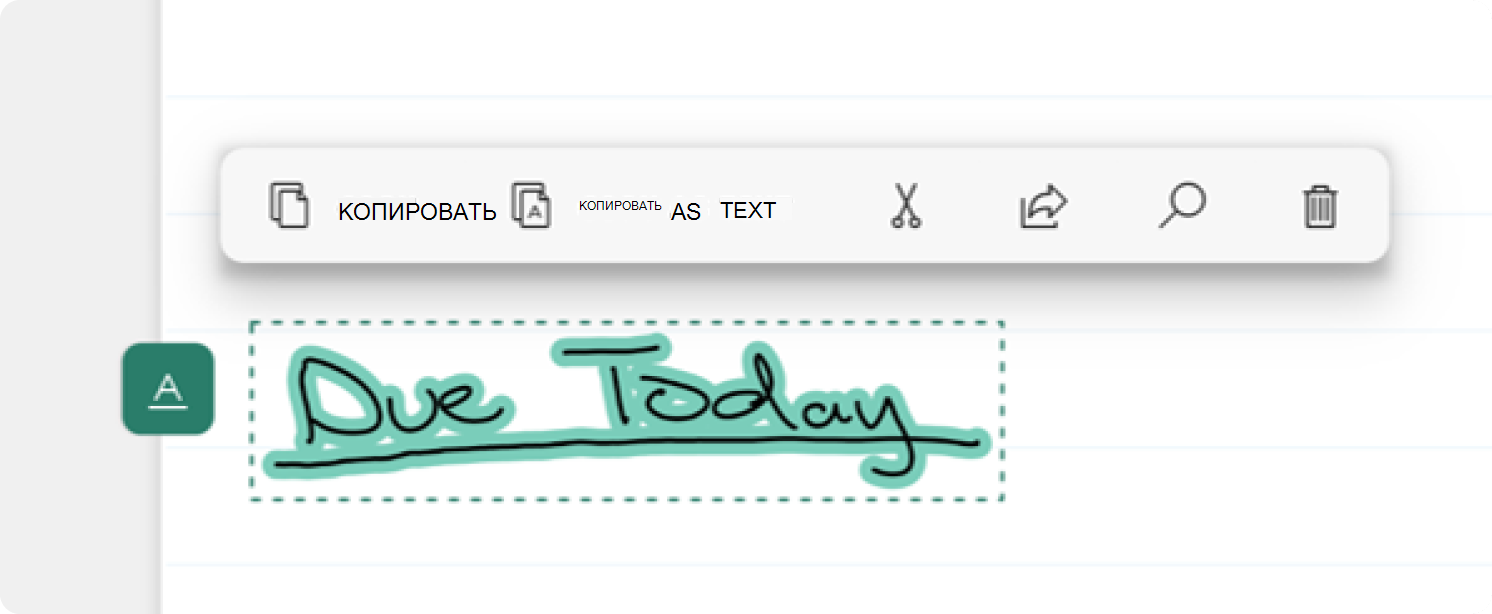
После выбора содержимого переместите его, перетащив пальцем или пером на разные страницы или на разных страницах, или выполните действие с помощью панели инструментов:
| Действие | Описание | |
|---|---|---|
| Копировать |

|
Копирует рукописный ввод и другое выбранное содержимое в буфер обмена, что позволяет вставить его в журнал или любое другое приложение, поддерживающее рукописный ввод. |
| Копировать как текст |

|
Копирует рукописный ввод в буфер обмена в виде текста, что позволяет вставить результат в любое приложение. |
| Вырезать |

|
Вырезайте содержимое со страницы в буфер обмена, чтобы его можно было вставить позже. |
| Общий доступ |

|
Предоставляет общий доступ к копии выбранного содержимого по электронной почте. Доступно только для рабочих и учебных пользователей Microsoft 365 , которые вошли в систему. |
| Фильтр |

|
Задает на боковой панели вкладку Карточки  , и добавляет фильтр, соответствующий типу выбранного содержимого. , и добавляет фильтр, соответствующий типу выбранного содержимого.Например, можно нажать кнопку фильтра после выбора значка подсказки заголовка,  , чтобы создать мгновенное оглавление на боковой панели. , чтобы создать мгновенное оглавление на боковой панели. |
| Удаление. |

|
Удаляет содержимое со страницы |