
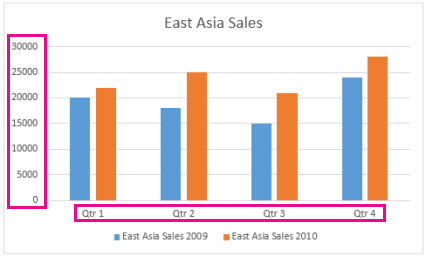
На создаваемой диаграмме метки осей отображаются под горизонтальной осью (категория или "X"), рядом с вертикальной осью (значение или "Y") и рядом с осью глубины (на трехмерной диаграмме). Диаграмма использует текст из исходных данных для этих меток оси.
Приведенные здесь методы выполняются в Excel. Если вы используете Word, PowerPoint или Outlook, то при вставке диаграммы excel открывается для изменения данных. Затем эти изменения можно выполнить в Excel и применить при возвращении к другому приложению.
Не путайте подписи горизонтальной оси — "Квартал 1", "Квартал 2", "Квартал 3" и "Квартал 4", указанные ниже, с метками легенды, указанными ниже их, — "Продажи в Восточной Азии 2009" и "Продажи в Восточной Азии 2010".
Изменение текста меток осей
- Выделите каждую ячейку листа, содержащую текст метки, который требуется изменить.
- Введите в каждой ячейке нужный текст и нажмите клавишу ВВОД.
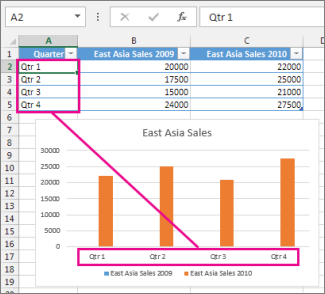
При изменении текста в ячейках обновляются подписи на диаграмме.
Создание текста меток, отличающегося от наклеек листа
(Эта процедура работает только в Excel) Чтобы сохранить текст в исходных данных на листе таким, как он есть, и просто создать пользовательские метки на диаграмме, можно ввести новый текст метки, не зависящий от данных листа:
Щелкните правой кнопкой мыши метки категорий, которые вы хотите изменить, и выберите пункт Выбрать данные.
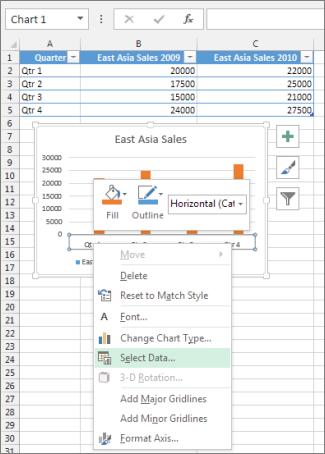
В поле Горизонтальные (категории) Оси Метки выберите Изменить.

В поле Диапазон подписей оси введите (через запятые) подписи, которые нужно использовать.
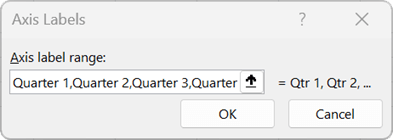
Например, введите Квартал 1, Квартал 2, Квартал 3, Квартал 4.
Изменение формата текста и чисел в подписях
Чтобы изменить формат текста в подписях оси категорий, выполните следующие действия:
- Щелкните правой кнопкой мыши метки оси категорий, которые требуется отформатировать, и выберите Шрифт.
- на вкладке Шрифт выберите нужные параметры форматирования;
- на вкладке Межзнаковый интервал выберите нужные параметры интервалов.
Чтобы изменить формат чисел на оси значений, выполните следующие действия:
щелкните правой кнопкой мыши подписи оси значений, которые нужно отформатировать;
Выберите Формат оси.
В области Формат оси выберите Число.
Совет
Если раздел Число не отображается на панели, убедитесь, что выбрана ось значений (она находится слева).
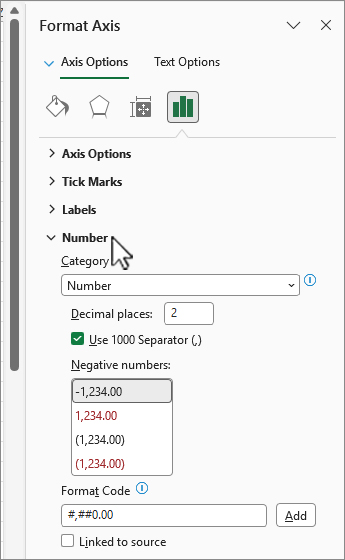
выберите нужные параметры формата чисел;

Если в выбранном вами формате используются знаки после запятой, их количество можно указать в поле Число десятичных знаков.Чтобы сохранить связь чисел с ячейками листа, установите флажок Связь с источником.
Примечание
Прежде чем форматировать числа как процентные значения, убедитесь, что числа, отображаемые на диаграмме, вычислены как процентные значения на листе и отображаются в десятичном формате, например 0,1. Чтобы вычислить процентные значения на листе, разделите значение на общее значение. Например, если вы введете =10/100, а затем отформатируете результат 0,1 как процентное значение, оно будет отображено как 10%.
Совет
Подпись оси отличается от названия оси, которую можно добавить для описания значений, отображаемых на ней. Названия осей не выводятся на диаграмме автоматически. Инструкции по их добавлению см. в статье Добавление и удаление названий в диаграмме.