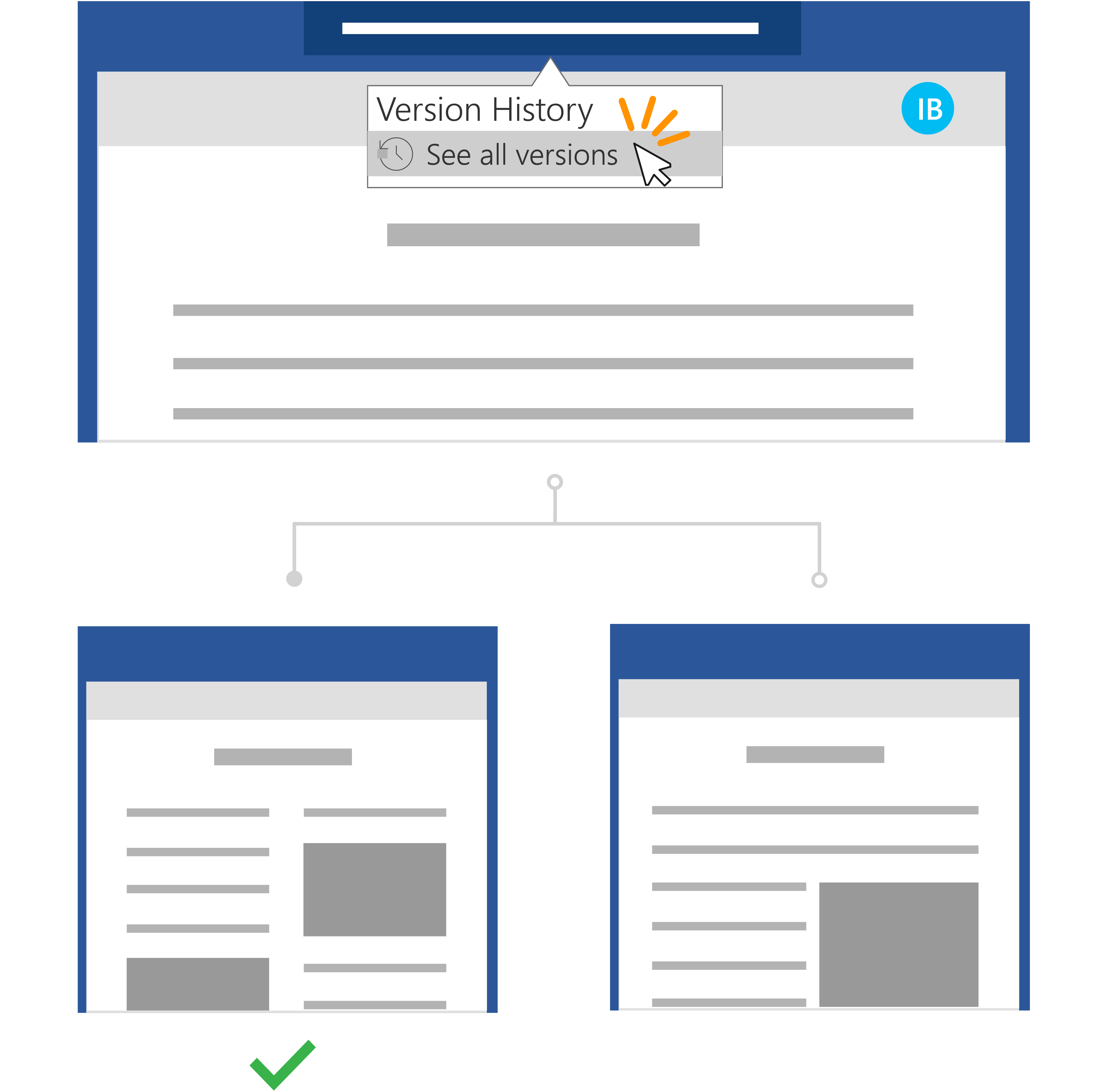
Быстрые действия
Для файла, хранящегося в OneDrive или библиотеке SharePoint Online, можно вернуться к более ранней версии файла и восстановить ее.
- Откройте файл, который нужно восстановить, и перейдите враздел "Сведения офайле>".
- Если у файла есть предыдущие версии, вы увидите кнопку "Журнал версий". Выберите ее, чтобы просмотреть список версий.
- На панели Журнал версий справа выберите версию, чтобы просмотреть ее.
- Выбрав версию, которую нужно восстановить, нажмите кнопку "Восстановить ", расположенную под панелью инструментов.
Другие сценарии совместной работы
С Microsoft 365 и автосохранением вам не нужно беспокоиться о потере изменений или вложении устаревших копий файлов. Но если вы случайно внесли изменения в файл, вы можете легко отменить изменения до предыдущей версии без нежелательных изменений с помощью журнала версий.
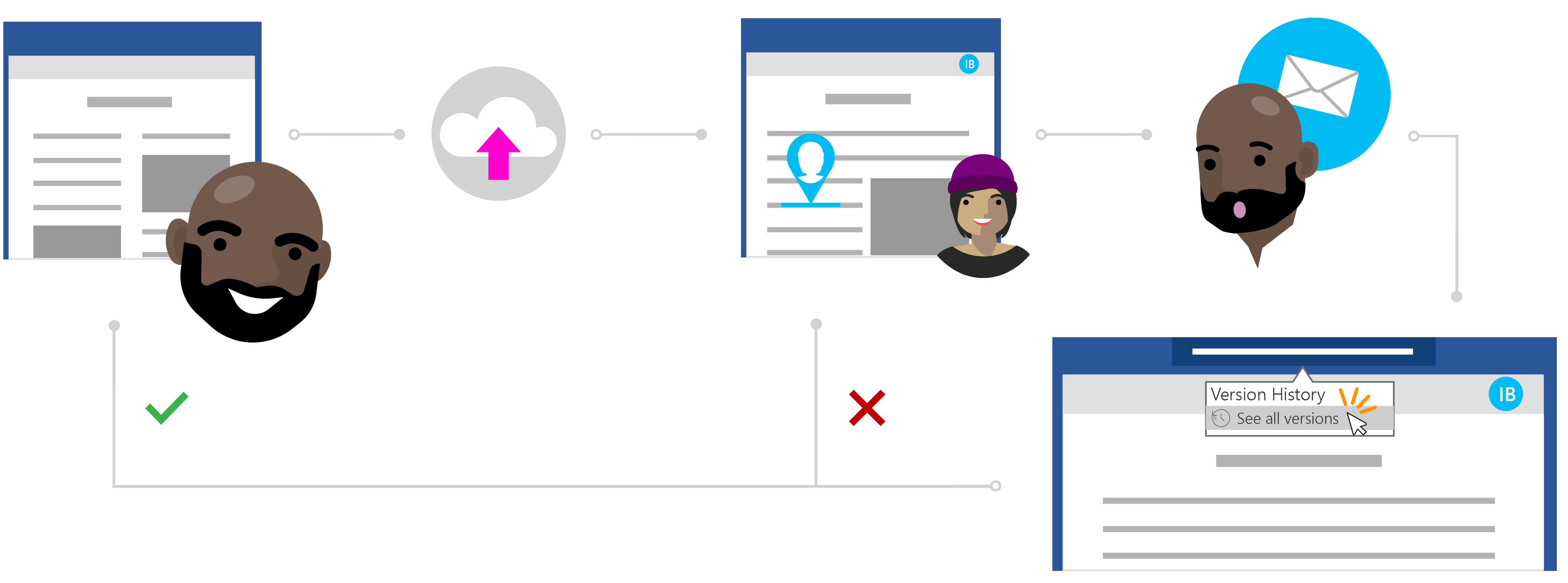
Рассказ Инес о восстановлении файла без нежелательных изменений
Частный общий доступ в OneDrive
Тодд написал исследовательскую работу по своим последним исследованиям, но он чувствует, что чего-то не хватает. Чтобы убедиться, что статья ясна и лаконична, он решает заручиться помощью одного из своих ближайших коллег, чтобы дать ему обратную связь.
Зная, что Инес — отличный писатель, он может положиться на ее ценную помощь. Тодд открывает папку OneDrive, щелкает правой кнопкой мыши документ Word и нажимает кнопку "Поделиться", чтобы пригласить Инес в файл.
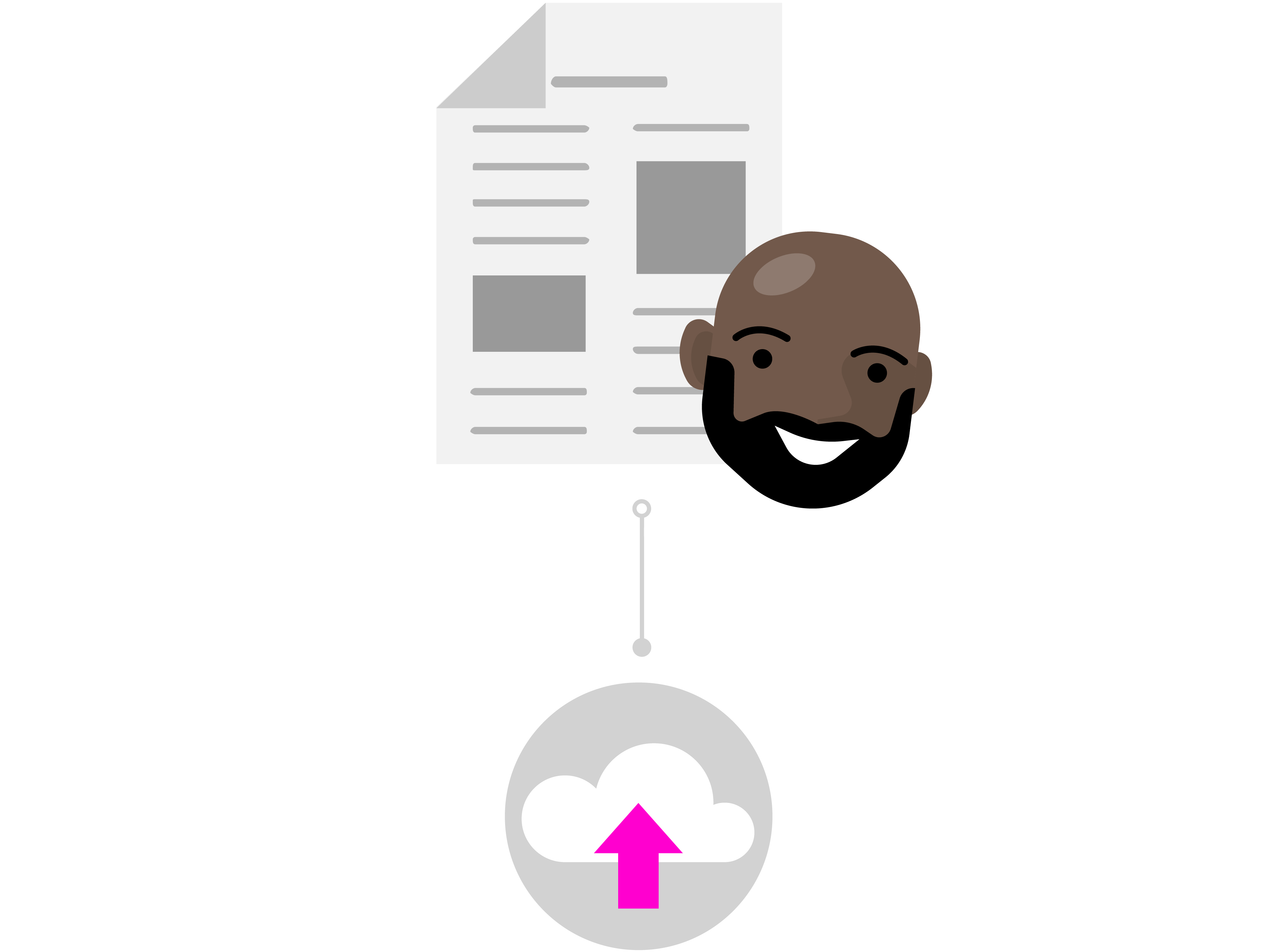
Уверенное редактирование в облаке
Инес получает уведомление об общем файле от Тодда и видит его сообщение: «Не могли бы вы взглянуть на мою статью и отправить мне свои новости?» Она открывает документ Word и начинает вносить изменения в файл. Она переписывает его введение, чтобы сразу перейти к сути, и вносит другие правки в содержание, чтобы помочь объяснить некоторые из его основных исследовательских моментов.
Инес выполняет много работы, но знает, что с помощью автосохранения ее изменения в безопасности сохраняются в документе. Почувствовав себя удовлетворенной документом, она закрывает файл.

С журналом версий об этом можно не беспокоиться
На следующий день Тодд заходит в документ, чтобы посмотреть, какой отзыв оставила Инес. К его удивлению, в содержании произошли значительные изменения. Он связывается с Инес: «Привет, Инес, спасибо за изменения, но мне просто нужны были предложения и отзывы, а не исчерпывающие правки».
Хотя было недоразумение, Тодд знает, что ему не о чем беспокоиться. Благодаря журналу версий он знает, что, хотя ее изменения были сохранены в его файле, этот Office отслеживает его исходную версию.

Восстановление предыдущей версии
Инес видит сообщение Тодда и понимает свою ошибку. Она открывает исследовательскую работу в Word и нажимает на название. В раскрывающемся списке она нажимает «Просмотреть все версии » в разделе «История версий » и может быстро перемещаться и открывать версию исследовательской работы до того, как внесла нежелательные изменения.
Инес ставит две версии документа рядом. Она использует документ со своими нежелательными изменениями в качестве справки, чтобы легко обобщить свой отзыв в комментариях в оригинальной версии Тодда, как он и хотел. Она сохраняет это как окончательную версию, и все готово!