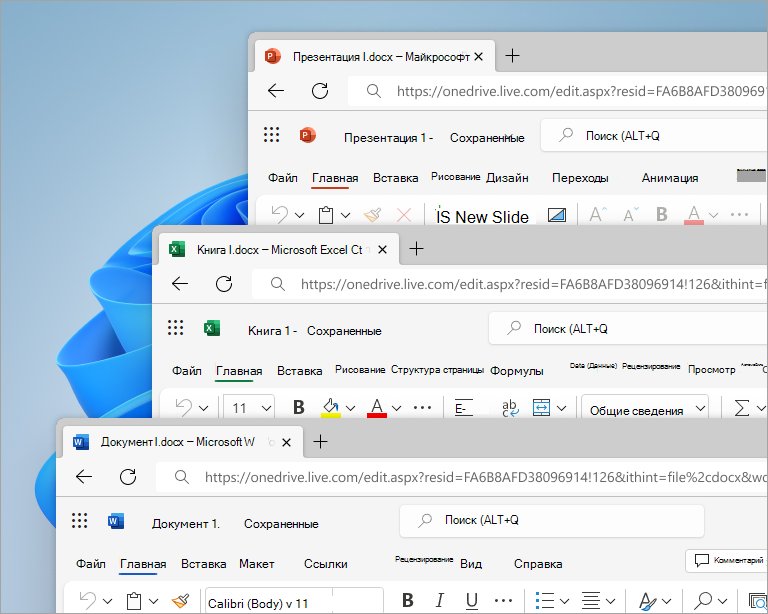
Office имеет обновленный внешний вид, который обеспечивает более простой и согласованный интерфейс, что позволяет легко сосредоточиться на работе во всех приложениях Office.
Важно
Если вы хотите изменить темы после перехода к визуальному обновлению, выполните следующие действия.
Перейдите враздел"Параметры файла>"Общая>>тема Office и выберите один из вариантов в раскрывающемся меню.
Подробнее
Визуальное обновление Office для Windows
Визуальное обновление Office обеспечивает свежий, новый интерфейс. Он отлично работает в Windows 11, но по-прежнему расширяет взаимодействие с пользователем в Windows 10.
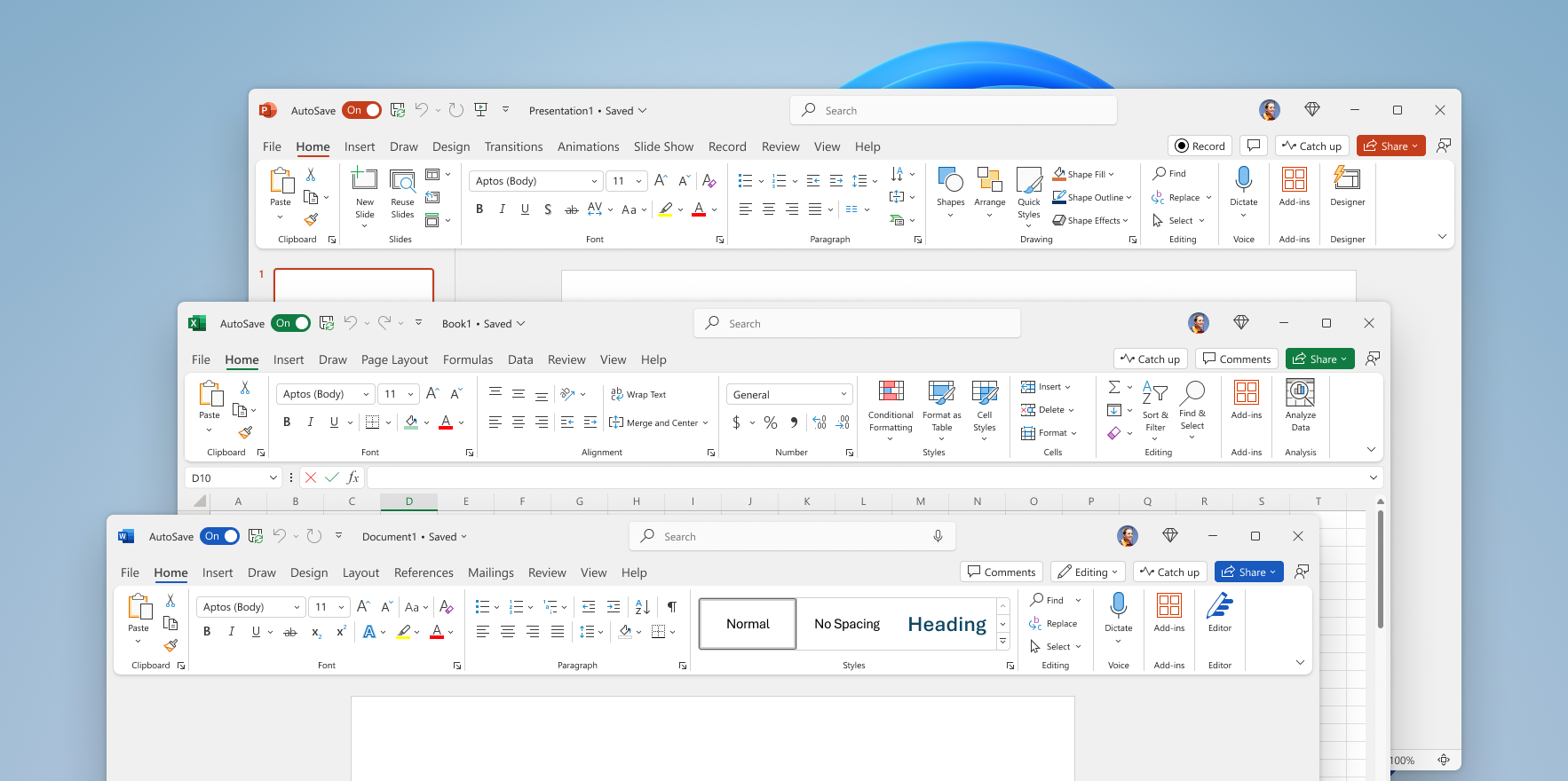
Визуальное обновление Office основано на отзывах таких пользователей, как вы, которые просили сделать процесс взаимодействия с приложениями Office для Windows более естественным и согласованным. В этом новом внешнем виде мы применили принципы проектирования Fluent, чтобы обеспечить интуитивно понятный и знакомый интерфейс во всех ваших приложениях: Word, Excel, PowerPoint, OneNote, Outlook, Access, Project, Publisher и Visio.
Как это работает
Мы рады, что пользователи смогут оценить возможности Office в его полной мере. Все подходящие пользователи в конечном итоге получат визуальное обновление.
Мы уже изучили множество отзывов пользователей, чтобы улучшить визуальное обновление. Ваши отзывы помогут нам сделать работу еще лучше. Если определенные значки или элементы нового дизайна не работают для вас, сообщите нам об этом.
Чтобы отправить отзыв, перейдите в раздел "Отправить > отзыв " и выберите нужный вариант. Это полезно, но необязательно, если вы приложите снимок экрана, показывающий, что, по вашему мнению, нам следует улучшить.
Вопросы и ответы
Почему моя тема изменилась с красочной?
Если вы выбрали цветные цвета в качестве темы Office, при включении нового внешнего вида будет использоваться параметр "Использовать параметры системы ". Это означает, что вы увидите белую тему Office, если в системе настроена светлая тема, и черную тему Office, если установлена темная тема. К варианту "Цветные" можно вернуться, перейдя в раздел "Учетнаязапись> файла>","Тема Office" (или "Параметры файла>",> "Общая>тема Office"). Подробнее
Обязательно ли использовать одну тему для Windows и Office? Разделы справки его изменить?
Можно использовать одну тему в Office, а другую в Windows, или настроить соответствие Office теме Windows. Выбор за вами.
Настройка темы Office
В приложении Office выберите"Учетная записьфайла>" (или"Параметры>файла>"Общие).
В раскрывающемся списке "Тема Office " выберите нужную тему.
При выборе параметра "Использовать параметры системы" тема Office будет соответствовать теме Windows. Обратите внимание, что если до получения нового вида вы использовали цветные цвета или выбрали в Office 2013 другую тему, то до тех пор, пока вы не выберете новую тему, раскрывающийся список тем Office будет пустым.
Разделы справки закрепить ленту?
Во многих продуктах Майкрософт ленту можно свернуть или закрепить:
- Если лента отображается, в правом нижнем углу ленты выберите "Параметры отображения ленты", а затем выберите "Всегда показывать ленту".