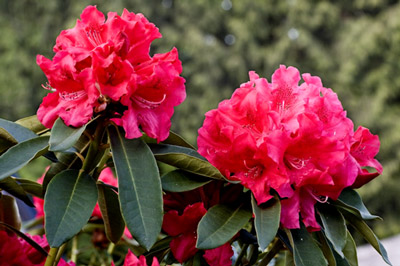
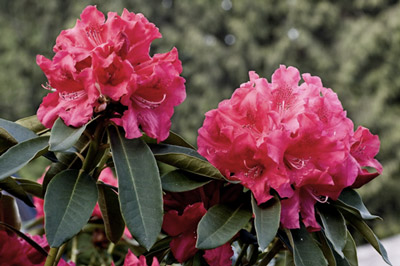
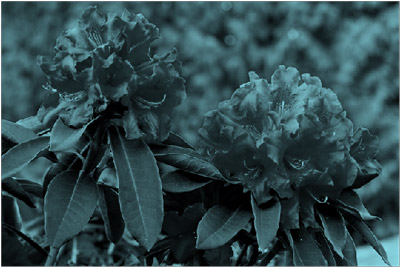
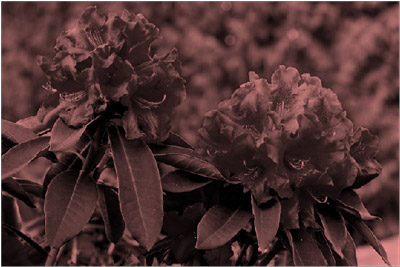
Вы можете настроить интенсивность цвета (насыщенность) и цветовой тон (температуру) рисунка или перекрасить его. Для рисунка можно также применить несколько цветовых эффектов.
Примечание
Поддержка Office 2016 и 2019 была прекращена в октябре 2025 года. Корпорация Майкрософт подтверждает, что обновления для системы безопасности, исправления ошибок и техническая поддержка заканчиваются в этот день. Дополнительные сведения см. в статье Окончание поддержки Office.
Изменение цвета рисунка
Выберите рисунок, который вы хотите изменить.
Перейдите на вкладку "Формат рисунка " и в группе "Настройка " выберите "Цвет".
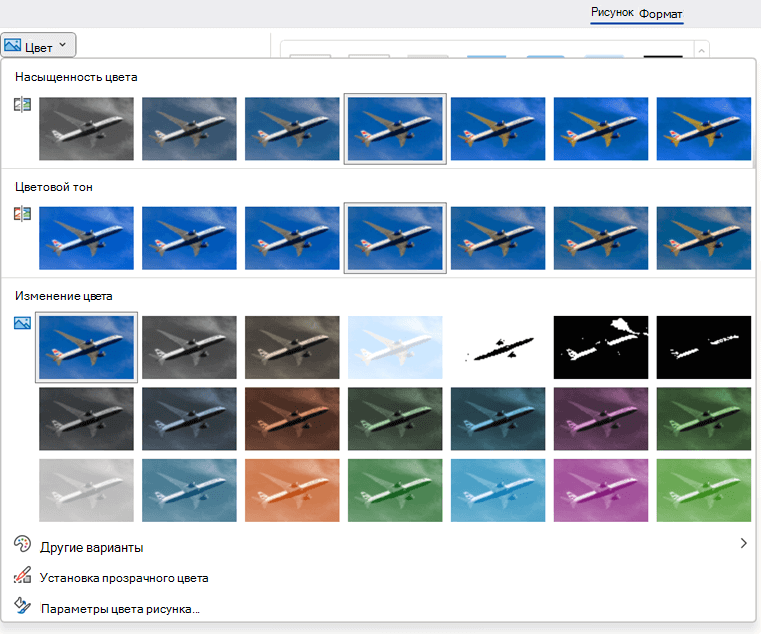
Если вкладка "Формат рисунка " не отображается на ленте, выделите рисунок.
Выполните одно из указанных ниже действий.
- Чтобы изменить насыщенность цвета (сделать его ярче или серее), щелкните один из вариантов в разделе Насыщенность цвета.
- Чтобы изменить температуру цвета, выберите значение в разделе Оттенок цвета.
- Чтобы применить к рисунку встроенный эффект стилизации, например преобразовать его в оттенки серого или добавить оттенок сепии, щелкните один из вариантов в группе Перекрасить.
Совет
Перемещайте указатель мыши по эффектам, чтобы просмотреть, как будет выглядеть рисунок.
При необходимости можно настроить интенсивность изменения цвета, нажав кнопку "Параметры цвета изображения", или настроить собственный цвет, нажав кнопку "Другие варианты""Другие варианты>".
Дополнительные сведения
Придание рисунку прозрачности
Настройка яркости, контрастности и резкости рисунка
Применение художественного эффекта к рисунку
Изменение цвета рисунка
Выберите рисунок, который вы хотите изменить.
В разделе "Работа с рисунками" откройте вкладку "Формат " и в группе "Изменение " выберите "Цвет".
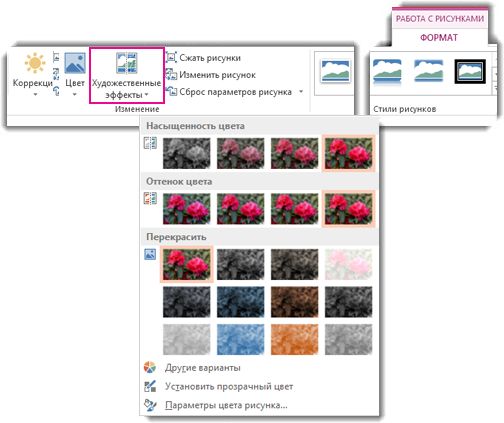
Если вкладка Формат или панель Работа с рисунками не отображается, убедитесь, что выбран рисунок. Возможно, потребуется дважды щелкнуть рисунок, чтобы выбрать его и открыть вкладку Формат.
Выполните одно из указанных ниже действий.
- Чтобы изменить насыщенность цвета (сделать его ярче или серее), щелкните один из вариантов в разделе Насыщенность цвета.
- Чтобы изменить температуру цвета, выберите значение в разделе Оттенок цвета.
- Чтобы применить к рисунку встроенный эффект стилизации, например преобразовать его в оттенки серого или добавить оттенок сепии, щелкните один из вариантов в группе Перекрасить.
Совет
Перемещайте указатель мыши по эффектам, чтобы просмотреть, как будет выглядеть рисунок.
При необходимости можно настроить интенсивность изменения цвета, нажав кнопку "Параметры цвета изображения", или настроить собственный цвет, нажав кнопку "Другие варианты""Другие варианты>".
Дополнительные сведения
Придание рисунку прозрачности
Настройка яркости, контрастности и резкости рисунка
Применение художественного эффекта к рисунку
Исходный рисунок
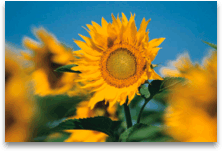
С насыщенностью цвета до 66%
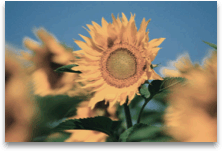
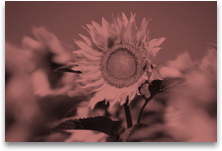
С эффектом перекрашивания
Изменение насыщенности цвета рисунка
Насыщенность — это интенсивность цвета. При повышении насыщенности рисунок становится ярче, а при ее уменьшении цвета становятся более серыми.
Cntrl щелкните рисунок правой кнопкой мыши и выберите "Формат рисунка".
В области "Формат рисунка " щелкните  .
Щелкните "Цвет рисунка", чтобы развернуть его.
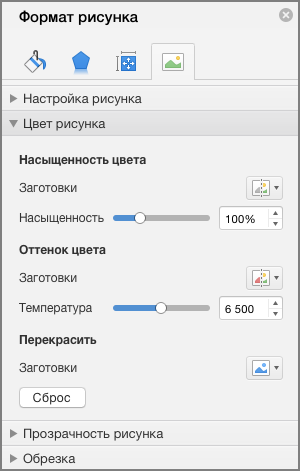
В разделе "Насыщенность цвета" переместите ползунок насыщенности по мере необходимости или введите значение в поле рядом с ползунком.
Изменение оттенка цвета рисунка
Если камерой были неправильно измерены цветовые температуры, на рисунке может проявиться цветовой оттенок (преобладание одного цвета на изображении), из-за чего картинка будет выглядеть слишком синей или оранжевой. Этот эффект можно исправить, увеличив или уменьшив цветовую температуру для улучшения отображения деталей и качества изображения.
Cntrl щелкните рисунок правой кнопкой мыши и выберите "Формат рисунка".
В области "Формат рисунка " щелкните .
Щелкните "Цвет рисунка", чтобы развернуть его.
В разделе "Тон цвета" переместите ползунок температуры по мере необходимости или введите значение в поле рядом с ползунком.
Перекраска рисунка
К рисунку можно быстро применить встроенный эффект стилизации, например преобразовать в оттенки серого или добавить оттенок сепии.
Cntrl щелкните рисунок правой кнопкой мыши и выберите "Формат рисунка".
В области "Формат рисунка " щелкните .
Щелкните "Цвет рисунка", чтобы развернуть его.
В разделе «Изменить цвет» выберите любой из доступных шаблонов настроек.
Если вы хотите вернуться к исходному цвету изображения, нажмите кнопку "Сброс".
Изменение прозрачности рисунка
Часть рисунка можно сделать прозрачной, чтобы текст, расположенный поверх нее, был лучше виден, чтобы наложить рисунки друг на друга либо чтобы удалить или скрыть часть рисунка для выделения. Прозрачные области совпадают по цвету с бумагой, на которой они напечатаны. При электронном отображении, например на веб-страницах, прозрачные области имеют цвет фона.
Дважды щелкните рисунок. Появится область "Формат рисунка ".
В области "Формат рисунка " щелкните .
Щелкните "Прозрачность рисунка", чтобы развернуть его.
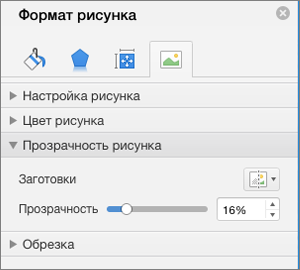
Можно применить одну из готовых настроек, переместить ползунок прозрачности или ввести число в поле рядом с ползунком.
См. также