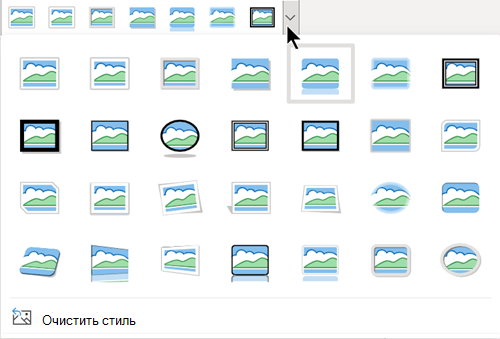
В Microsoft PowerPoint, Word, Outlook или Excel можно легко изменить контур фотографии, преобразовав его в фигуру, например круг или скругленный прямоугольник. Функция "Обрезка по фигуре" позволяет обрезать изображение до определенной фигуры или начать с фигуры и вставить изображение внутрь.
В этой статье описаны действия, с помощью которых можно обрезать изображения в различных приложениях Microsoft 365. Эти же действия можно выполнить в PowerPoint, Word, Outlook или Excel
Обрезка изображения по фигуре
При обрезке рисунка под определенную фигуру его размер меняется в соответствии с этой фигурой с сохранением пропорций.
Добавьте изображение в файл Microsoft 365, например презентацию PowerPoint или документ Word, выбрав "Вставитьрисунок" на ленте>. Вам будут доступны различные варианты выбора места для размещения изображения.
Совет
Если вы хотите разделить один рисунок на несколько фигур, сначала создайте копии исходного рисунка. Затем обрежьте каждую копию по нужной фигуре.
После вставки изображения на ленте появится вкладка "Формат рисунка ". Вы можете выбрать несколько изображений и обрезать их одновременно. При этом все рисунки будут в одинаковой форме.
Примечание
Обрезка нескольких объектов в Word может быть сложной, так как нельзя выбрать несколько рисунков с параметром макета "В тексте" по умолчанию.
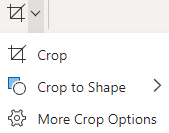
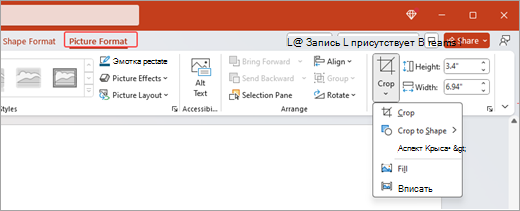
На ленте перейдите в раздел «Формат рисунка» и нажмите стрелку в разделе «Обрезка
 ».
». 
Настройка изображения:
Чтобы изменить фигуру, выберите "Обрезать фигуру". Фигура будет немедленно применена к изображению.
Чтобы заполнить рисунком всю фигуру, выберите"Обрезать" Заливка>. Некоторые внешние края изображения могут быть обрезаны. Пустого пространства на краях фигуры не будет.
Чтобы все изображение поместилось в фигуру, выберите "Обрезать> поразмеру". Возможно, на краях фигуры есть пустое пространство.
Примечание
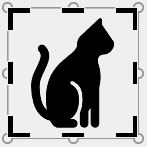
При выборе " Заполнить " или "Заполнить" по краям и углам рисунка появляются черные маркеры обрезки.
Выберите изображение и перетащите его, чтобы настроить положение рисунка в кадре. Это поможет вам выровнять наиболее важную часть рисунка в фигуре по центру.
Обрежьте поля изображения, перетащив черные маркеры обрезки внутрь. При перетаскивании одного из угловых маркеров одновременно обрезаются две смежные стороны. Для равномерной обрезки с двух параллельных сторон одновременно удерживайте клавишу CTRL и перетащите маркер боковой обрезки внутрь.
Когда все будет готово, выберите "Обрезать
".
Начните с фигуры и добавьте изображение
Рисунок можно использовать для заполнения фигуры, после чего эту фигуру можно редактировать или обрезать.
Добавление рисунка к фигуре
- Добавьте фигуру в файл Microsoft 365, выбрав "Вставить " на ленте >"Фигуры". Затем выберите фигуру из коллекции. Дополнительные сведения см. в статье "Добавление фигур".
- После вставки изображения на ленте появится вкладка "Формат фигуры ".
- Перейдите в раздел "Формат фигуры" и выберитепункт"Рисунок заливки> фигуры".
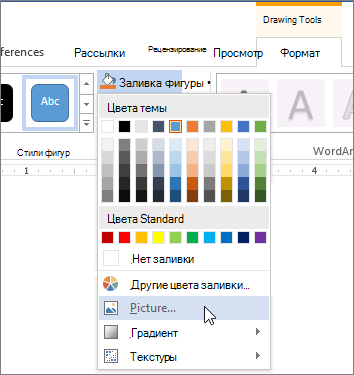
- Выберите изображение. Вам будут доступны различные варианты выбора места для размещения изображения.
- После выбора изображения оно автоматически добавляется в фигуру.
Изменение размера фигуры
Чтобы изменить размеры фигуры, сохранив ее базовое форматирование, выделите фигуру и перетащите один из маркеров изменения размера.
Размещение рисунка в фигуре
Если рисунок перекошен, обрезан или не заполняет фигуру нужным образом, вы можете настроить его с помощью инструментов "Подогнать " и "Заполнить " в меню "Обрезать ".
- Выберите фигуру в файле Microsoft 365, которую нужно изменить. Затем перейдите в раздел "Формат рисунка " на ленте.
- Выберите стрелку под кнопкой "Обрезать ", чтобы настроить фигуру. Чтобы заполнить всю область рисунка, выберите "Обрезать>заливку". Чтобы изменить размер изображения так, чтобы оно отображалось в кадре и сохранило свою первоначальную форму, выберите " Обрезать>по размеру".
- Отрегулируйте область обрезки с помощью маркеров обрезки. См. раздел Обрезка рисунка.
- Когда все будет готово, нажмите клавишу ESC или щелкните в любом месте за пределами изображения, чтобы отправить изменения.
Использование узлов изменения для редактирования или обрезки фигуры
Инструменты обрезки недоступны для фигур, но можно настроить фигуру с помощью инструмента "Начать изменение узлов ".
- Выберите фигуру в файле Microsoft 365, которую нужно изменить.
-
Выберите "Формат фигуры", а затем выберите "Редактировать фигуру"
 " в левом верхнем углу >"Узлы редактирования".
 - Перетаскивайте черные точки (вершинные точки), пока фигура не примет нужный вид.
- Чтобы удалить точку вершины, выделите ее, удерживая нажатой клавишу CTRL. Чтобы добавить точку вершины, удерживайте нажатой клавишу CTRL, выбирая любое место по периметру фигуры, в котором еще нет точки вершины.