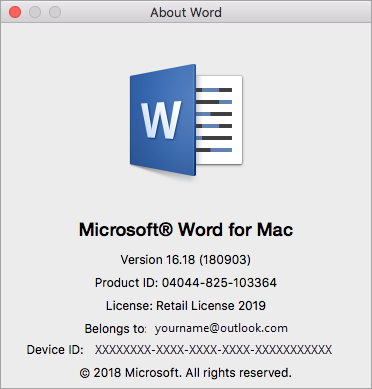
About Office: What version of Office am I using?

Применяется к
Excel для Microsoft 365 Word для Microsoft 365 Outlook для Microsoft 365 PowerPoint для Microsoft 365 Access для Microsoft 365 OneNote для Microsoft 365 Publisher для Microsoft 365 Excel для Microsoft 365 для Mac Word для Microsoft 365 для Mac Outlook для Microsoft 365 для Mac PowerPoint для Microsoft 365 для Mac OneNote для Microsoft 365 для Mac Excel 2024 Word 2024 Outlook 2024 PowerPoint 2024 Access 2024 OneNote 2024 Project профессиональный 2024 Project стандартный 2024 Visio профессиональный 2024 Visio стандартный 2024 Office 2024 Word 2024 для Mac Outlook 2024 для Mac PowerPoint 2024 для Mac OneNote 2024 для Mac Office 2024 для Mac Excel 2021 Word 2021 Outlook 2021 PowerPoint 2021 Access 2021 Project профессиональный 2021 Project стандартный 2021 Publisher 2021 Visio профессиональный 2021 Visio стандартный 2021 Office 2021 OneNote 2021 Word 2021 для Mac Outlook 2021 для Mac PowerPoint 2021 для Mac OneNote 2021 для Mac Office 2021 для Mac Excel 2019 Word 2019 Outlook 2019 PowerPoint 2019 Access 2019 Project профессиональный 2019 Project стандартный 2019 Publisher 2019 Visio профессиональный 2019 Visio стандартный 2019 Office 2019 Excel 2019 для Mac Word 2019 для Mac Excel 2016 Word 2016 PowerPoint 2016 Access 2016 OneNote 2016 Project профессиональный 2016 Project стандартный 2016 Publisher 2016 Visio профессиональный 2016 Visio стандартный 2016 Office 2016 OneNote для Mac Microsoft 365 для дома Office 365 для малого бизнеса служба Office 365 для малого бизнеса, предоставляемая 21Vianet — для администраторов InfoPath 2013
  1. Open any Office application, such as Word or Excel, and select Account.

    Note

    If you don't see Account or you already have a file or document open, choose File from the menu, and then select either Account or Help from the list on the left.

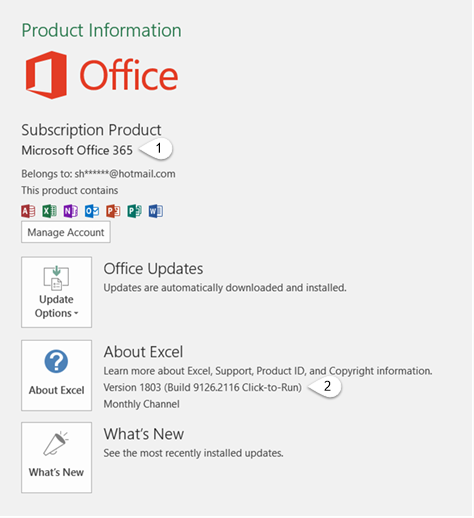
  2. Under Product Information, you'll find your Office product name and, in some cases, the full version number.

    Account page that includes User and Product information

    • 1 - Product name, such as Microsoft 365 ProPlus or Office Home and Student.
    • 2 - Version number, which includes version, build number, and the type of installation such as Click-to-run or Windows Store.
  3. For more information, such as the bit-version, choose About Excel. A dialog box opens, showing the full version number and bit version (32-bit or 64-bit).

See Also

Still not sure?

If the steps above didn't work for you, you're likely using an older version of Office. To learn what version you have, see Find details for other versions of Office.