

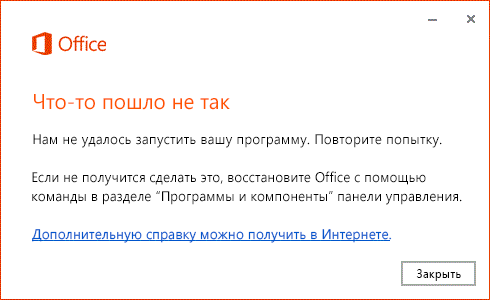
При попытке запустить приложение Microsoft 365 вы можете столкнуться с этой ошибкой. Ниже описаны действия, с помощью которых можно попытаться устранить проблему. Первыми указаны наиболее распространенные решения. Попробуйте применить их по порядку.
Перезагрузка устройства.
Подождите несколько минут, перезагрузите устройство, войдите в систему и запустите приложение еще раз.
Восстановление Office или Microsoft 365 на панели управления
Инструкции по запуску средства восстановления зависят от вашей операционной системы.
Параметры восстановления на странице "Параметры"
 >
Выберите "Пуск", "Параметры
>
Выберите "Пуск", "Параметры >","Приложения>" & "Функции".
Выберите значок "Еще
 " рядом с приложением, которое нужно исправить.
Перейдите по ссылке Дополнительные параметры под именем приложения (у некоторых приложений нет этого параметра). На открывшейся странице выберите "Восстановить ", если оно доступно. Если она недоступна или не устраняет проблему, нажмите Сбросить.
Параметры восстановления на панели управления
- В поле поиска на панели задач введите control panelи выберите панель управления в результатах поиска.
- Выберите "Программы>", "Программы и компоненты".
- Щелкните правой кнопкой мыши программу, которую необходимо исправить, и выберите "Восстановить", а если она недоступна, нажмите "Изменить". Затем следуйте инструкциям на экране.

Удалите и переустановите Office или Microsoft 365
Используйте средство устранения неполадок удаления, чтобы удалить Microsoft 365, Office 2021, Office 2019 или Office 2016 с компьютера с Windows.
Чтобы запустить средство устранения неполадок с удалением, нажмите расположенную ниже кнопку.
Если появится всплывающее окно с сообщением, что этот сайт пытается открыть окно получения помощи, нажмите кнопку Открыть.
Следуйте указаниям и при появлении запроса перезагрузите компьютер.
Выберите действия для версии Office, которую нужно установить или переустановить.
Microsoft 365 | Office 2024 | Office 2021Office | 2019 | Office 2016
Важно
- Средство устранения неполадок удаления в настоящее время не может удалить Office 2024.
- Запустите средство устранения неполадок на том же компьютере Windows с продуктом Microsoft 365 или Office, который требуется удалить.
- Для запуска средства устранения неполадок вам понадобится Windows 10 или более поздняя версия.
Совет
Если средство устранения неполадок удаления Microsoft 365 не полностью удаляет Microsoft 365 или Office с вашего компьютера, вы можете попытаться удалить Office вручную.
Возникли проблемы при установке Office или Microsoft 365? Используйте автономный установщик
Сведения о переустановке Microsoft 365 см. в статье "Установка или переустановка Office на компьютере с Windows".
Автономный установщик Microsoft 365 поможет обойти потенциальные проблемы с прокси-сервером, брандмауэром, антивирусной программой или подключением к Интернету, которые могут возникнуть во время установки Microsoft 365.
Инструкции по установке автономной версии Microsoft 365 см. в статье "Использование автономного установщика Office " и выберите правильную вкладку для вашей версии Office.