
OneDrive сохраняет каждый агент ИИ в файле .agent . Вы можете отфильтровать список файлов OneDrive, чтобы найти и открыть их.
Важно
В середине ноября 2026 г. обновления для агентов в OneDrive запланируются. Дополнительные сведения см. в статье "Агенты обновления в OneDrive".
Примечание
Агенты ИИ доступны только для рабочих или учебных учетных записей с лицензией Microsoft Copilot.
Фильтрация и поиск файлов агента
Чтобы быстро найти агентов в OneDrive, выполните указанные ниже действия.
Войдите на веб-сайт OneDrive , используя свои рабочие или учебные учетные данные.
На главной, вобщем или избранном выберите фильтр типов файлов.
Выберите "Дополнительный>агент".
В списке файлов отображаются только файлы агента в текущем представлении.
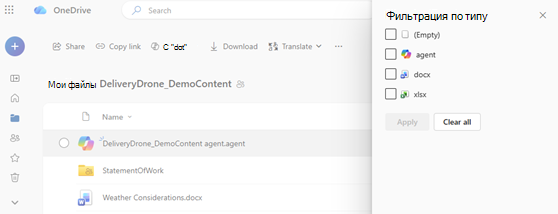
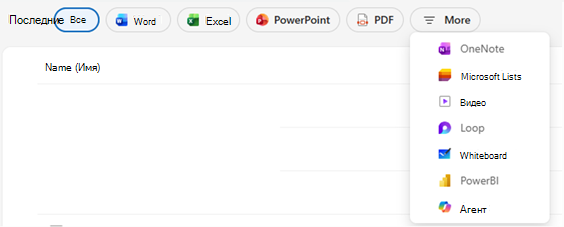
Поиск расположения сохранения агента по умолчанию
По умолчанию OneDrive сохраняет агент в папке, в которой он был создан. При создании агента в одном из этих представлений OneDrive сохраняет его в разделе "Мои файлы>" Агенты документов>:
- Общая.
- Избранное
Совет
Файлы агента можно переименовывать, перемещать и удалять так же, как и другие файлы OneDrive.
Идентификация файла агента
Файлы агента .agent имеют расширение и отображают значок агента  Откройте файл агента, чтобы задавать вопросы в полноэкранном средстве просмотра.
Устранение неполадок с отсутствующим файлом агента
Выполните поиск по имени агента или .agent в поле поиска OneDrive. Если агент не отображается в результатах, подтвердите, что поиск выполняется в той учетной записи, в которой вы его создали или сохранили.
Если вы создали агент из раздела "Общие" или "Избранное", установите флажок "Мои файлы>и агентыдокументов>".
См. также
Дополнительные сведения
Поддержка учетных записей. Справку по учетной записи Майкрософт и подпискам см. в разделе «Справка по учетной записи & выставлению счетов».
Техническая поддержка. Чтобы обратиться в службу технической поддержки, выберите "Обратиться в службу поддержки Майкрософт " ниже, опишите проблему и выберите "Техническая поддержка".
Мобильные пользователи могут обратиться в службу поддержки, открыв приложение OneDrive и аккуратно встряхнув устройство.
Поддержка сообщества. В сообществах можно задавать вопросы, оставлять отзывы и консультироваться с экспертами разных профилей. Спросите у сообщества Microsoft. Не разглашайте личную или конфиденциальную информацию на общедоступных форумах.