
Если вы синхронизировали Microsoft OneDrive для работы или учебного заведения или библиотеку сайта SharePoint с папками на компьютере, вы можете в любое время прекратить синхронизацию этих папок. Когда вы останавливаете синхронизацию папки, находящейся на вашем компьютере, вы отключаете ее от библиотеке на сервере. Вы сможете снова синхронизировать библиотеку с компьютером в любое время.
Если вы хотите остановить синхронизацию файла или папки, см. статью Как остановить или отменить синхронизацию в OneDrive.
Зачем останавливать синхронизацию библиотеки?
Обычно синхронизацию останавливают, когда больше не нужно синхронизировать обновления между папкой и библиотекой на сервере или после завершения проекта. Если что-то пойдет не так с подключением между папкой и библиотекой на сервере, часто можно устранить проблему, останавливая текущее отношение синхронизации и синхронизируя файлы с OneDrive в Windows, как будто в первый раз.
Примечание
Если у вас возникли проблемы с синхронизацией, вы также можете запустить восстановление. Восстановление отключает и повторно подключает все синхронизируемые библиотеки.
Вы также можете приостановить синхронизацию. Таким образом вы временно останавливаете синхронизацию папки, не отключая ее от библиотеки на сервере. Вы можете приостановить синхронизацию, если сейчас не хотите использовать для нее ресурсы системы. Вы можете возобновить синхронизацию в любое время.
Синхронизация OneDrive для работы или учебной библиотеки — это функция Windows и приложения OneDrive для работы или учебного заведения и относится к вашему компьютеру. Приостановить или остановить синхронизацию можно только с локального компьютера, а не из веб-приложения.
Остановив синхронизацию набора файлов, вы можете удалить их с локального компьютера или из OneDrive для работы или учебы. Если удалить файл из OneDrive для работы или учебы в Интернете, а затем синхронизировать снова, этот файл будет удален с локального компьютера.
Можно остановить синхронизацию библиотеки, но не отдельных файлов или папок в ней.
Дополнительные сведения о синхронизации библиотек в OneDrive для работы или учебы или OneDrive для работы или учебы см. в статье Синхронизация библиотек с помощью OneDrive для бизнеса
Остановка синхронизации библиотеки
Примечание
Вы можете остановить синхронизацию библиотеки только в том случае, если вы используете предыдущее приложение приложение синхронизации OneDrive. Какое приложение OneDrive?
При остановке синхронизации папки она отключается от библиотеки. Все файлы сохраняются в папке, которая синхронизировалась ранее. Вы сможете в любое время снова синхронизировать библиотеку с компьютером. При повторном запуске синхронизации на компьютере будет создана новая папка. У нее будет то же имя, но с номером в конце (1, 2 и т. д.).
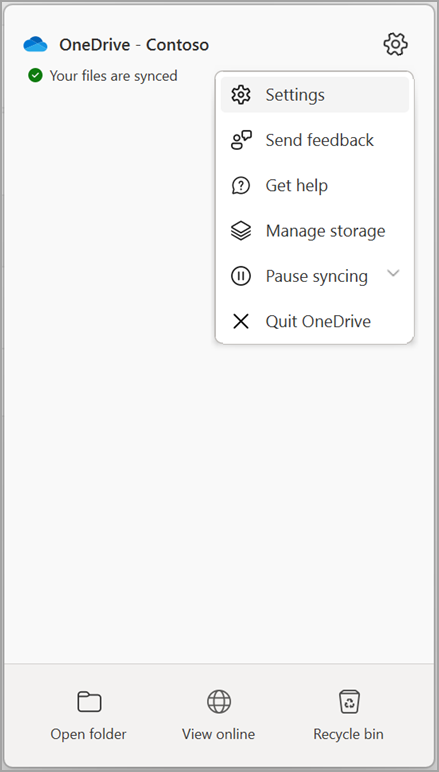
Щелкните значок OneDrive для работы или учебы
 в области уведомлений Windows в нижней части экрана, а затем щелкните значок Параметры.
Примечание
Если значок OneDrive для работы или учебы
не отображается, нажмите кнопку Показать скрытые значки в области уведомлений. Если значок по-прежнему не отображается, возможно, oneDrive для работы или учебы не работает. Перейдите в меню Пуск, введите OneDrive в поле поиска и выберите OneDrive для работы или учебы.
Выберите Настройки.
Выберите Учетная запись , а затем выберите Выбрать папку.
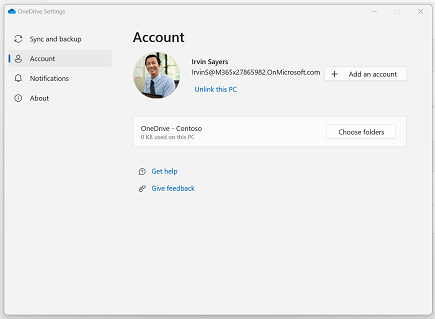
Выберите папку, которую нужно прекратить синхронизацию, и нажмите кнопку ОК.
Приостановка и возобновление синхронизации библиотеки
Чтобы временно остановить синхронизацию, сохранив соединение между компьютером и сервером, выполните приведенные ниже инструкции по приостановке отношения синхронизации.
Приостановка синхронизации библиотеки с помощью нового приложения приложение синхронизации OneDrive
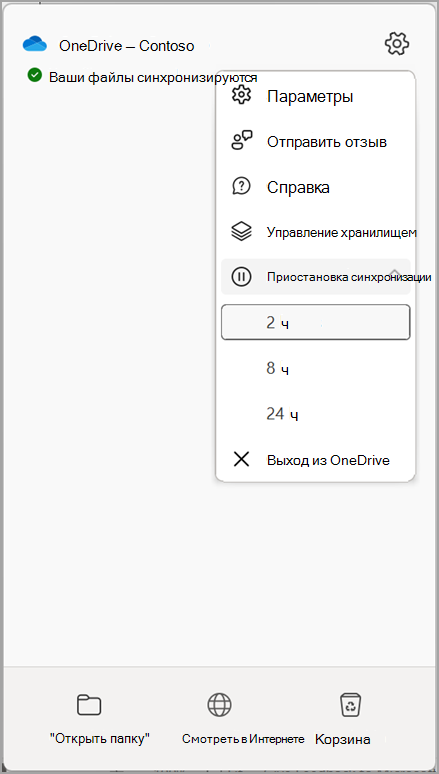
Выберите значок OneDrive для работы или учебы
 в области уведомлений Windows в нижней части экрана и щелкните значок Параметры.
Выберите Приостановить синхронизацию и выберите 2 часа, 8 часов или 24 часа.
Примечание
Если значок OneDrive
не отображается, нажмите кнопку Показать скрытые значки в области уведомлений. Если значок по-прежнему не отображается, возможно, приложение OneDrive не запущено. Нажмите кнопку Пуск, введите OneDrive в поле поиска и выберите приложение OneDrive.Это приостанавливает синхронизацию OneDrive для работы или учебы. Чтобы возобновить синхронизацию, щелкните правой кнопкой мыши значок OneDrive для работы или учебы
в области уведомлений Windows и выберите команду Возобновить синхронизацию.
Приостановка синхронизации библиотеки с помощью предыдущего приложения приложение синхронизации OneDrive
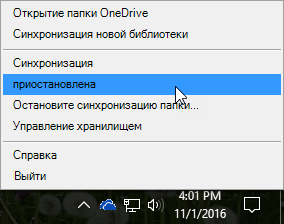
Щелкните правой кнопкой мыши значок OneDrive для работы или учебы
В области уведомлений Windows в нижней части экрана выберите команду Приостановить синхронизацию.
Примечание
Если значок OneDrive для работы или учебы
не отображается, нажмите кнопку Показать скрытые значки в области уведомлений. Если значок по-прежнему не отображается, возможно, oneDrive для работы или учебы не работает. Перейдите в меню Пуск, введите OneDrive в поле поиска и выберите OneDrive для работы или учебы.Синхронизация будет приостановлена для всех библиотек, которые вы синхронизировали с компьютером. Чтобы возобновить синхронизацию, щелкните правой кнопкой мыши значок OneDrive для работы или учебы в области уведомлений Windows и выберите команду Возобновить синхронизацию.