
Если вы хотите остановить синхронизацию или резервное копирование файла или папки, вы можете приостановить отправку или скачивание. Дополнительные сведения см. в разделе "Временная приостановка синхронизации" ниже.
Если отправка или скачивание на веб-сайте OneDrive занимает слишком много времени или вы выбрали неправильные файлы, их можно отменить. Вы также можете отменить загрузку и скачивание на мобильных устройствах. Дополнительные сведения см. в разделе " Остановка синхронизации некоторых файлов " ниже.
Если вы хотите отказаться от использования OneDrive или удалить учетную запись после смены места работы или окончания учебы, вы можете удалить связь с учетной записью Майкрософт или рабочей или учебной учетной записью. Дополнительные сведения см. в разделе "Остановить синхронизацию всего " ниже.
Временная остановка синхронизации
Если синхронизация замедляет компьютер или подключение к Интернету либо это просто неподходящее время для вас, можно приостановить OneDrive и запланировать возобновление синхронизации на более позднее время.
- Щелкните правой кнопкой мыши (или, удерживая нажатой клавишу CTRL, на компьютерах Mac) значок OneDrive на панели задач.
- Выберите " Приостановить синхронизацию ", затем выберите "2/8/24 часа" или выберите "Выйти из OneDrive".
- Чтобы перезапустить компьютер, нажмите клавишу
 Windows или откройте Mac Spotlight и введите OneDrive, а затем выберите приложение OneDrive.
Совет
Синхронизация возобновится автоматически, но вы можете перенести ее на ночь.
Остановка синхронизации некоторых файлов
Выбор папок OneDrive
Если вы не хотите синхронизировать все папки в OneDrive со своим компьютером, вы можете выбрать нужные папки. Узнайте больше о том, как выбрать папки OneDrive для синхронизации с компьютером.
Отмена отправки на веб-сайт OneDrive
На верхней панели инструментов щелкните
 , чтобы отобразить ход выполнения каждого файла.
Чтобы отменить всю загрузку, выберите
 в верхней части списка.
Совет
Вы также можете отменить отдельные файлы из отправки.
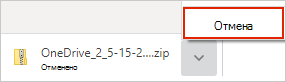
Чтобы остановить скачивание с веб-сайта OneDrive
Перейдите в область загрузки браузера (в нижней части окна браузера).
Выберите параметры скачивания файла и нажмите кнопку "Отмена".
Отмена отправки OneDrive с мобильного устройства
- Коснитесь значка X под эскизом отправляемого файла.
Чтобы остановить скачивание OneDrive на мобильном устройстве, выполните следующие действия.
- Откройте уведомления диспетчера загрузки.
- Коснитесь пункта "Отмена " рядом с загрузкой файла, которую вы хотите прекратить.
Отмена открытия файла в OneDrive
Когда вы используете проводник для открытия файла, помеченного как  Доступно, когда он подключен к сети, OneDrive скачает его первым. Чтобы остановить это скачивание, выполните следующие действия.
Откройте OneDrive с помощью значка на панели задач.
Выберите X рядом с скачиваемым файлом.

Если вы допустили ошибку при добавлении или отправке файла в папки OneDrive
Приостановите OneDrive.
Удалите его или переместите из папок OneDrive.
Совет
Files удален из OneDrive.com отправляется в корзину OneDrive. Files удаления из OneDrive компьютера перейдите в корзину или корзину компьютера.
Щелкните значок OneDrive на панели задач или в строке меню и выберите пункт "Возобновить
 ".
".
Если вы случайно пометили файл или папку функцией "Всегда хранить на этом устройстве"
- Закройте OneDrive, щелкнув правой кнопкой мыши панель задач OneDrive или значок строки меню.
- Перезапустите OneDrive из меню "Пуск" в Windows или в Mac Finder.
- Пометьте файл или папку как освободившиеся места.
- Если вы допустили ошибку при добавлении или отправке файла в OneDrive, вы можете удалить его или переместить из папок OneDrive.
Отмена удаления файла
Если вы случайно удалили или переместили много файлов и хотите остановить удаление, самый безопасный вариант — дождаться завершения операции, а затем отменить ( + Z) или восстановить файлы.
- Чтобы восстановить файлы, перейдите на веб-сайт OneDrive и откройте корзину.
- Выберите файлы, которые были удалены по ошибке, и нажмите "
 ".
".
Остановка синхронизации всех данных
Выход из OneDrive
- Щелкните правой кнопкой мыши (или, удерживая нажатой клавишу CTRL, на компьютерах Mac) значок OneDrive на панели задач.
- Выберите "Приостановить синхронизацию ", а затем выберите "Выйти из OneDrive".
Удаление учетной записи
Если вы хотите прекратить использование OneDrive или удалить учетную запись после смены места работы или окончания учебы, вы можете удалить связь с учетной записью Майкрософт или рабочей или учебной учетной записью.
- Щелкните значок облака OneDrive на панели задач или в строке меню, щелкните значок
 шестеренки и выберите "Параметры" или "Предпочтения".
 - Снова выберите пункт "Параметры " и перейдите на вкладку "Учетная запись ".
- Щелкните Удалить связь с этим компьютером.
Удаление OneDrive из Windows 10/11
Если вы хотите удалить OneDrive, выполните указанные ниже действия.
Откройте "Параметры", чтобы найти список установленных приложений.
Прокрутите вниз, чтобы найти Microsoft OneDrive, а затем выберите и удалите
 его.
его.
Для получения справки по удалению OneDrive с других платформ см. статью "Отключение", "Отключение" или "Удаление OneDrive ".
Совет
Удаление OneDrive с компьютера не приведет к потере файлов и данных. Вы всегда сможете получить доступ к файлам, войдя в OneDrive.com.
См. также
Приостановка и возобновление синхронизации в OneDrive
Выключение, отключение или удаление OneDrive
Связать и снова привязать OneDrive
Дополнительные сведения
Поддержка учетных записей. Справку по учетной записи Майкрософт и подпискам см. в разделе «Справка по учетной записи & выставлению счетов».
Техническая поддержка. Для получения технической поддержки выберите Обратитесь в службу поддержки Майкрософт ниже, опишите проблему и выберите Техническая поддержка.
Мобильные пользователи могут обратиться в службу поддержки, открыв приложение OneDrive и аккуратно встряхнув устройство.
Поддержка сообщества. В сообществах можно задавать вопросы, оставлять отзывы и консультироваться с экспертами разных профилей. Спросите у сообщества Microsoft. Не разглашайте личную или конфиденциальную информацию на общедоступных форумах.