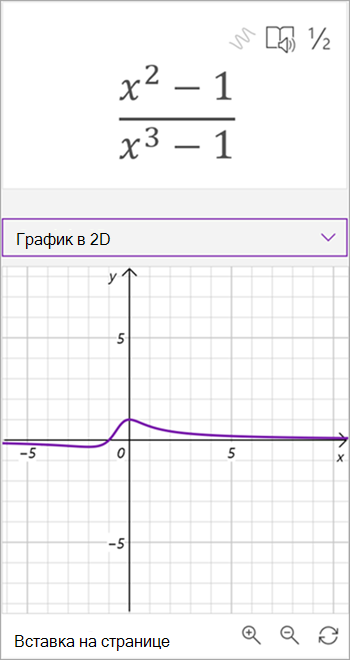
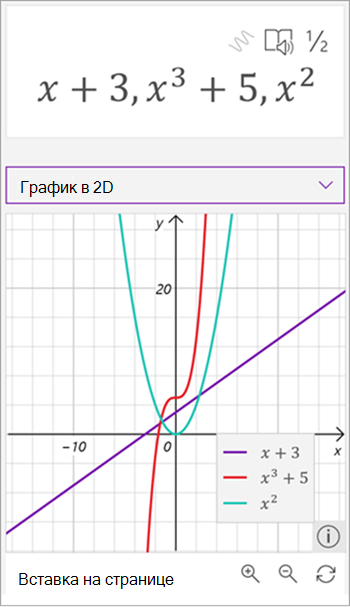
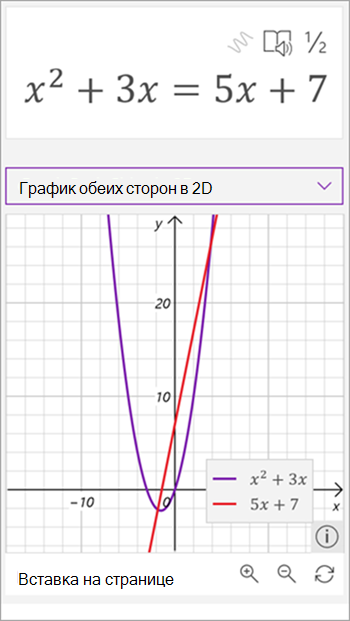
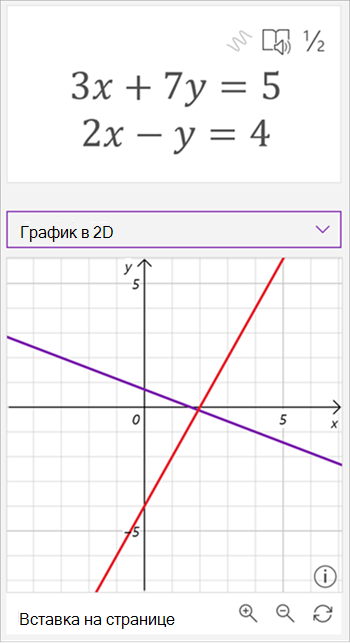
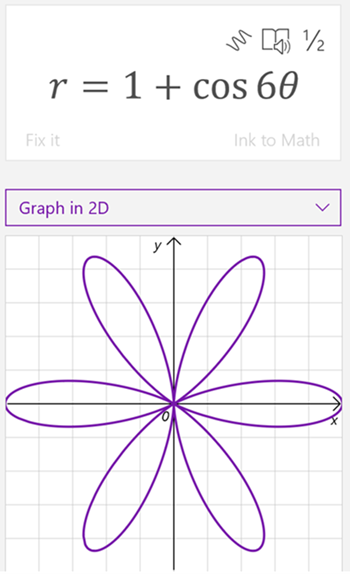
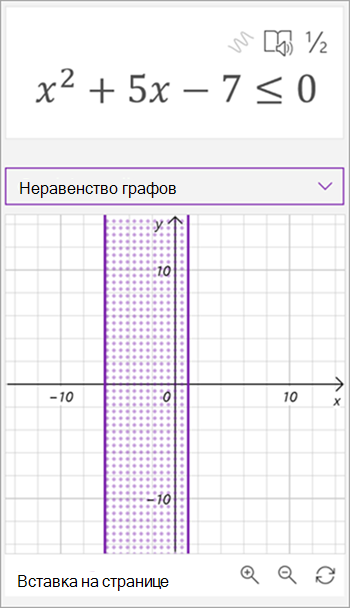
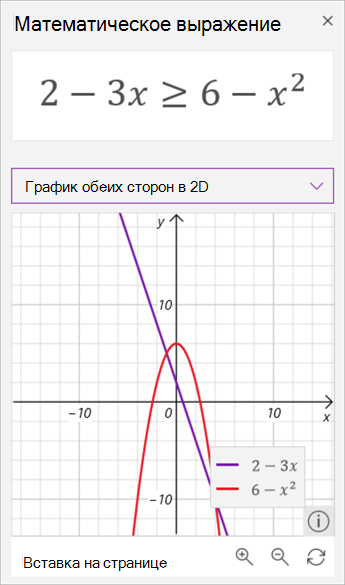
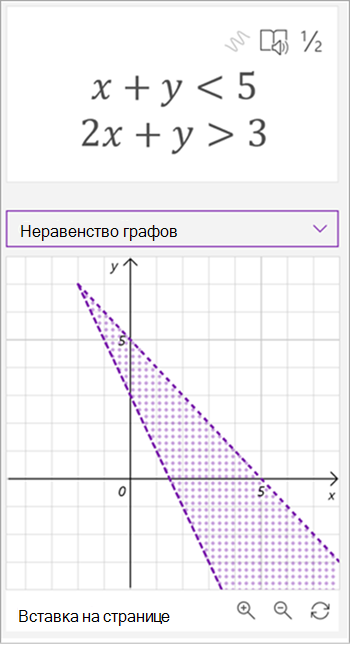
Постройте график рукописных или введенных уравнений, используя помощник по преобразованию в математические выражения в OneNote. Вы даже можете манипулировать переменными, чтобы увидеть визуальный эффект изменений, превратив помощник по преобразованию в математические выражения в эффективное средство обучения математике.
Примечание
Эта функция доступна только в OneNote для Интернета или OneNote для Windows 10. У вас должна быть действительная подписка На Microsoft 365. Если вы являетесь подписчиком Microsoft 365, убедитесь, что у вас установлена последняя версия Office.
- Откройте классическое приложение OneNote или войдите в Office.com и выберите OneNote.
Совет
Если oneNote не отображается сразу, откройте  чтобы найти его.
- Откройте существующую записную книжку или создайте новую.
- Перейдите на вкладку Рисование и напишите или введите формулу.
- Чтобы нарисовать кружок вокруг уравнения, используйте инструмент Произвольное выделение.
- Выберите Математика , чтобы открыть область Помощник по математике.
- В раскрывающемся меню Выберите действие на панели Математика выберите Граф в 2D или Граф с обеих сторон в 2D.
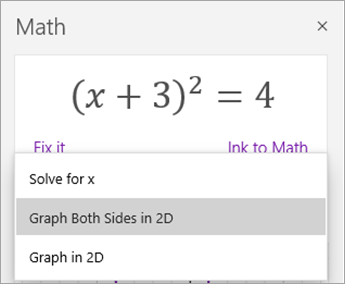
Чтобы настроить график, созданный помощником по математике, выполните любое из следующих действий, если это возможно:
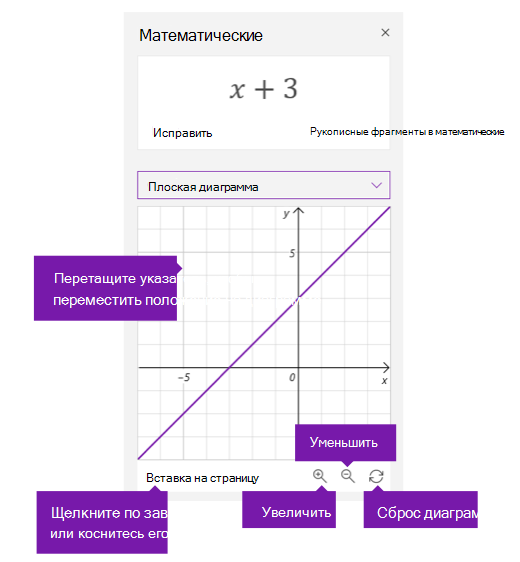
- Выберите (или нажмите и удерживайте) и перетащите диаграмму в любом направлении, чтобы переместить его положение.
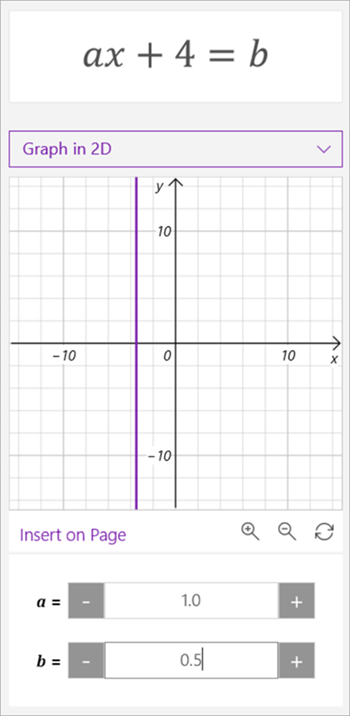
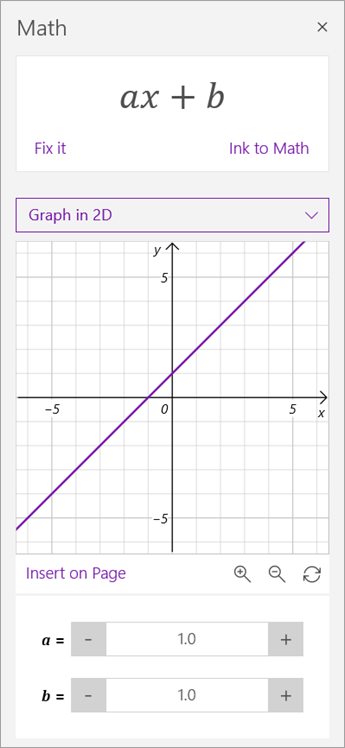
- Измените значения параметров в уравнении, выбрав или нажав кнопки + и — увеличительное стекло, чтобы увеличить и уменьшить масштаб.
Примечание
Если вы используете OneNote на устройстве с сенсорным экраном, вы можете настроить график пальцами. Используйте один палец для перемещения графа. Зажимите двумя пальцами масштаб, чтобы изменить уровень увеличения. В OneNote для Интернета положение графа можно изменить с помощью стрелок, расположенных по сторонам графа.
- Щелкните значок сброса с двойной стрелкой или коснитесь его, чтобы сбросить график в исходное состояние.
- Когда график будет выглядеть так, как вы хотите, выберите или коснитесь кнопки Вставить на странице , чтобы поместить его в качестве снимка экрана на текущей странице.
Примечание
Чтобы изменить способ выражения графа (градус, радиан, градиан), выберите или коснитесь параметров , пока открыта область Математика.
Расширенные функции графирования
В зависимости от типа графа могут быть доступны следующие функции:
-
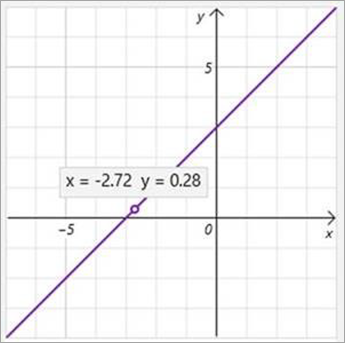
Чтение значений x-y: Наведите указатель мыши на точку линии графа, чтобы увидеть значения x и y в OneNote для Windows 10. В OneNote для Интернета строка для просмотра значений.
- Управление параметрами: Если у вас есть уравнение с параметрами, такими как ax+b, используйте знаки + и - под диаграммой, чтобы изменить значения a и b.
-
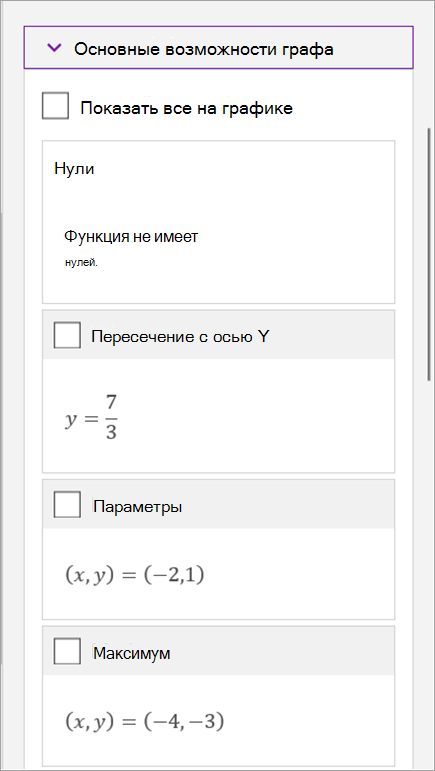
Основные функции графа: Помощник по математике вычисляет интересные сведения о графе, такие как нули, перехваты, минимумы, максимумы и многое другое. Установите флажки для тех возможностей, которые вы хотите отобразить на графе.
Дополнительные сведения
Типы задач, поддерживаемые помощником по преобразованию в математические выражения