
При первой установке и запуске OneNote создается записная книжка. Создать новую записную книжку можно в любой момент, а общее количество записных книжек может быть сколь угодно большим.
Щелкните Файл>Создать , чтобы отобразить параметры Создать записную книжку .
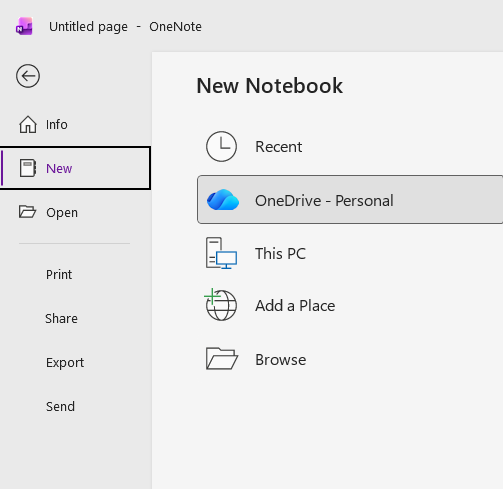
Выберите место создания записной книжки (например, OneDrive или Этот компьютер).
Примечание
- Сведения о создании записной книжки в SharePoint см. в статье Создание записной книжки и предоставление общего доступа к ней на сайте SharePoint.
- Лучше всего создать записную книжку в OneDrive или другом общем расположении. Если записная книжка находится в облаке, она по-прежнему является частной (если вы не хотите поделиться ею с другими пользователями). Самое большое преимущество хранения записной книжки в облаке означает, что вы сможете получить к ней доступ с компьютера, смартфона или любого подключенного к Интернету устройства, и он всегда будет актуальным. Если вы уже создали записную книжку на компьютере, ее можно переместить в OneDrive.
Следуйте инструкциям на экране.
После создания записной книжки она отобразится в списке записных книжек.
Новая записная книжка содержит один раздел с одной пустой страницей. В записной книжке в любое время можно создать дополнительные разделы и новые страницы.
Примечание
Открытые записные книжки отображаются в списке записных книжек, который можно просмотреть, щелкнув стрелку рядом с именем текущей записной книжки.