Напишите или введите любую математическую задачу, и помощник по преобразованию в математические выражения в OneNote решит ее для вас: поможет быстро найти решение или покажет пошаговые инструкции, которые помогут вам найти решение самостоятельно. После решения уравнения можно пользоваться различными возможностями изучения математики в помощнике по преобразованию в математические выражения.
Примечание
Эта функция доступна только в том случае, если у вас есть подписка На Microsoft 365 для предприятий или образовательных учреждений.
Шаг 1. Введите уравнение.
На вкладке Рисование напишите или введите уравнение. Чтобы нарисовать кружок вокруг уравнения, используйте инструмент Произвольное выделение.
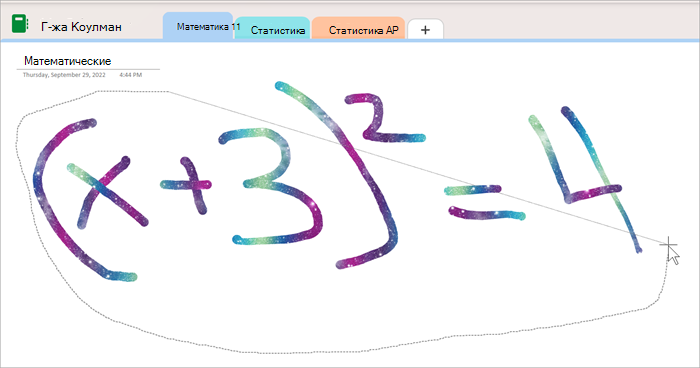
Затем на вкладке Рисование выберите Математика. Откроется панель помощника по преобразованию в математические выражения.
Подробнее:
Шаг 2. Решите уравнение.
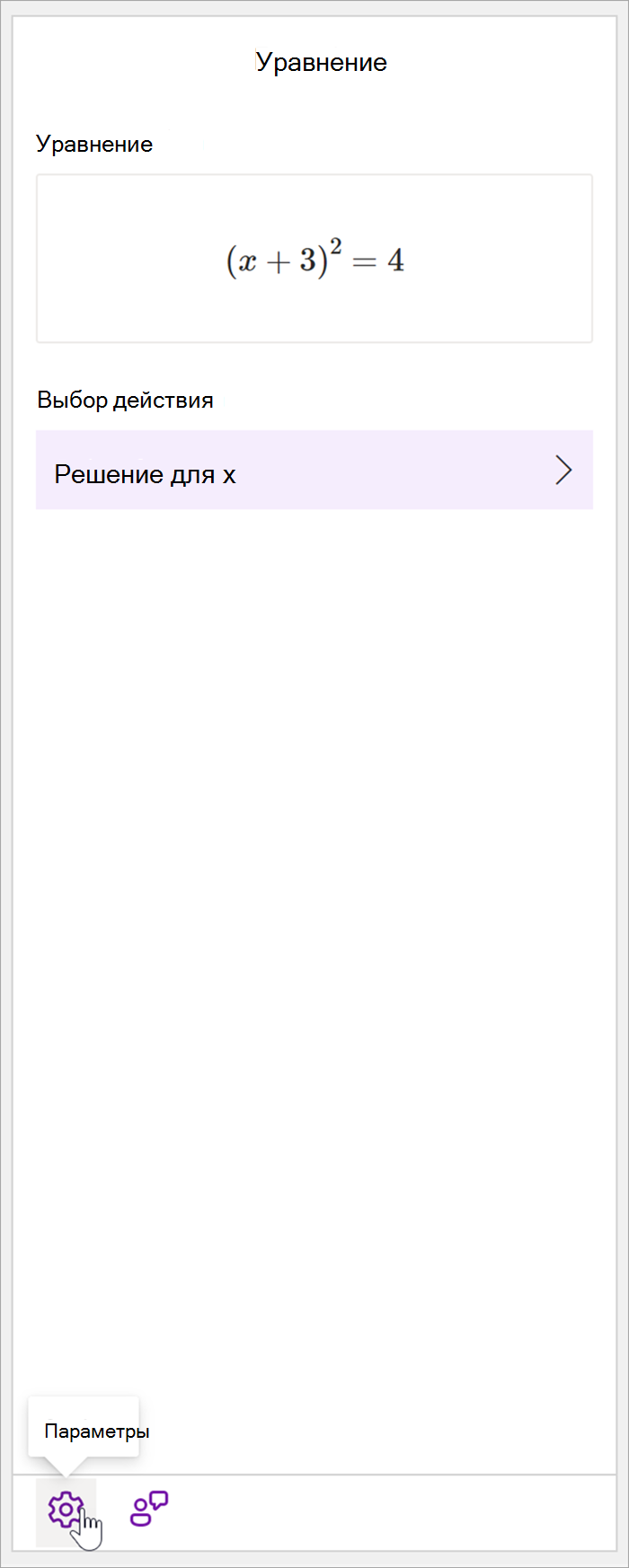
В зависимости от формулы будут предоставлены варианты действий. Выберите нужное действие.
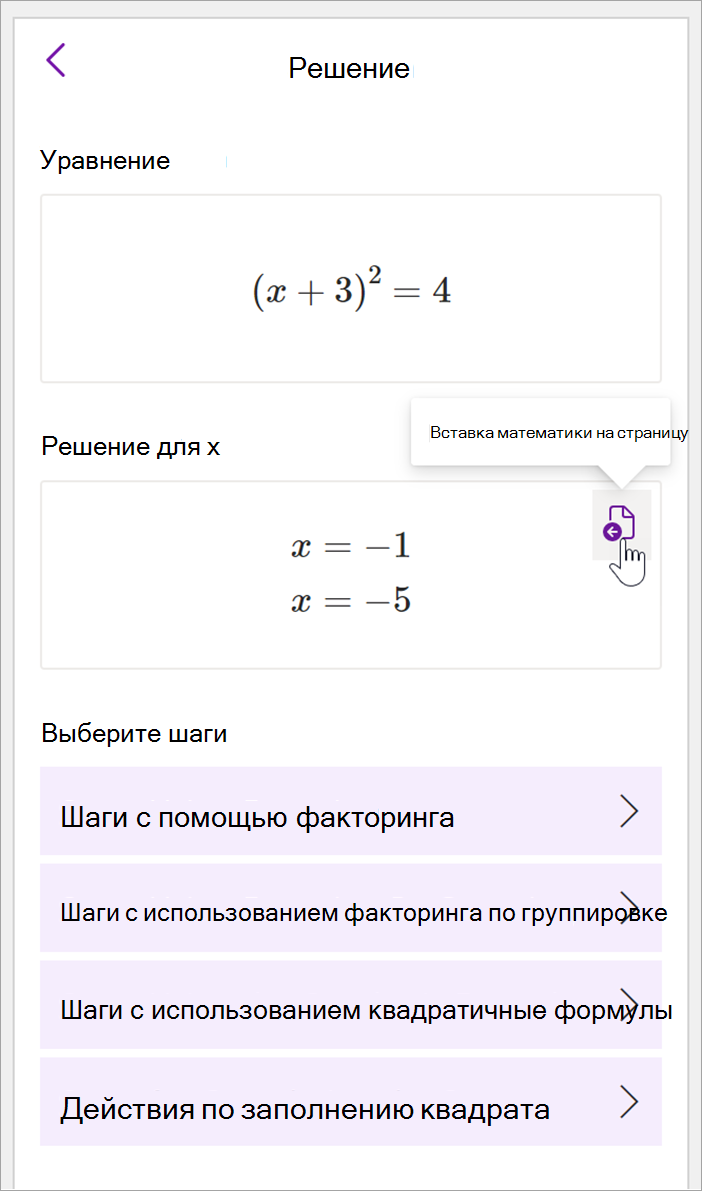
Уравнение и решение будут отображаться в области Математика.
Совет
Выберите Вставка математики на странице , чтобы перенести результаты на страницу OneNote, над которым вы работаете.
Подробнее: Перейдите на вкладку Поддерживаемые уравнения на этой странице.
Шаг 3. Обучение у помощника по математике
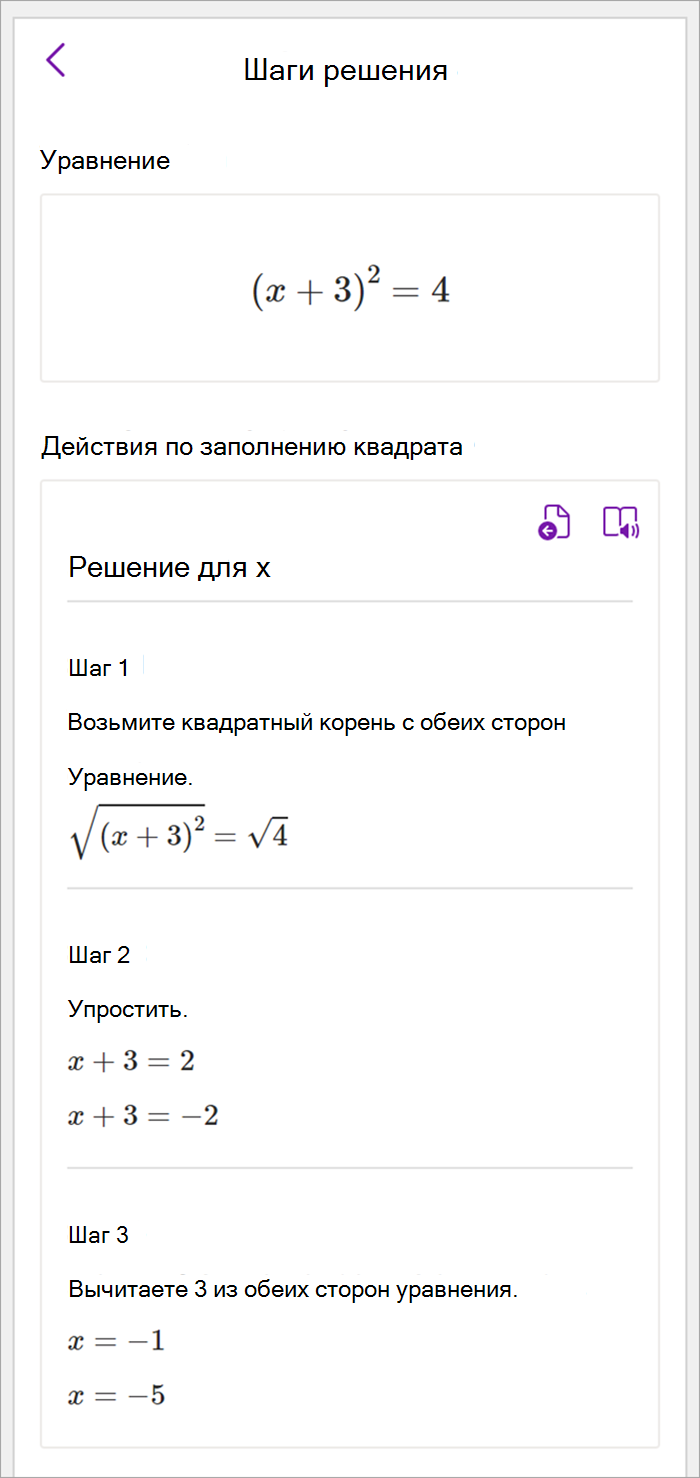
Чтобы узнать, как OneNote решил проблему, выберите метод, который вы хотите узнать из предоставленных параметров.
- Шаги для различных методов предоставляются на основе уравнения.
:::column-end::: :::row-end:::
Шаг 1. Введите уравнение.
На вкладке Рисование напишите или введите уравнение. Чтобы нарисовать кружок вокруг уравнения, используйте инструмент Произвольное выделение. Затем выберите Математика. Откроется панель помощника по преобразованию в математические выражения.
Подробнее:создание уравнений с помощью рукописного ввода и текста.
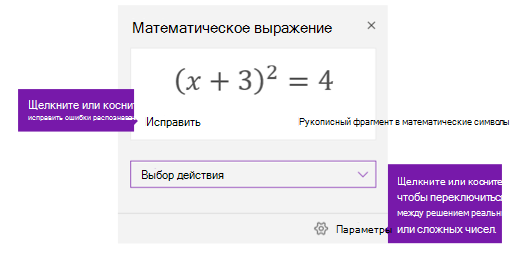
Шаг 2. Решите уравнение.
Чтобы решить текущее уравнение, выполните одно из следующих действий:
Щелкните или нажмите поле Выберите действие, затем выберите нужное действие помощника по преобразованию в математические выражения. Варианты, доступные в этом раскрывающемся меню, зависят от выбранного уравнения.
Дополнительные сведения: проверка вкладке Поддерживаемые уравнения этой страницы.
Просмотрите решение, которое OneNote выводит под выбранным действием. В приведенном ниже примере решение отображается для выбранного варианта Решение для x.
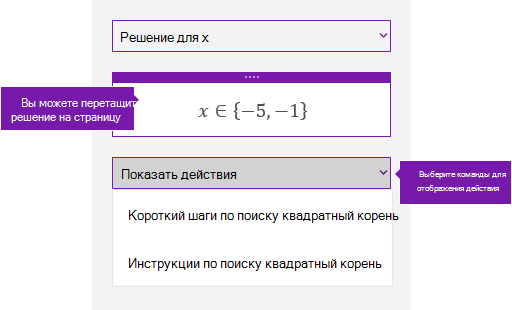
- Чтобы узнать, как OneNote решил задачу, можно щелкнуть или нажать Показать действия, а затем выбрать интересующие вас сведения. Варианты, которые доступны в этом раскрывающемся меню, зависят от выбранного уравнения.
- Чтобы прослушать шаги решения вслух, выберите Иммерсивное средство чтения
 запустить его из OneNote.
-
Создайте учебный тест, чтобы научиться решать уравнения такого типа.
Предупреждение
Создание практического теста в настоящее время недоступно, так как мы работаем над оптимизацией взаимодействия. Возможность создавать практические тесты вернется в конце этого года.
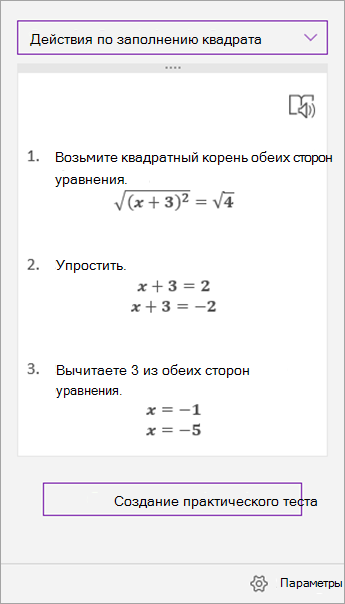
Совет
Этапы решения можно перетащить в любое место на странице.
Шаг 1. Введите уравнение.
На вкладке Рисование напишите или введите уравнение. Чтобы нарисовать кружок вокруг уравнения, используйте инструмент Произвольное выделение. Затем выберите Математика. Откроется панель помощника по преобразованию в математические выражения.
Подробнее:создание уравнений с помощью рукописного ввода и текста.
Шаг 2. Решите уравнение.
Чтобы решить текущее уравнение, выполните одно из следующих действий:
Щелкните или нажмите поле Выберите действие, затем выберите нужное действие помощника по преобразованию в математические выражения. Варианты, доступные в этом раскрывающемся меню, зависят от выбранного уравнения.
Дополнительные сведения: проверка вкладке Поддерживаемые уравнения этой страницы.
Просмотрите решение, которое OneNote выводит под выбранным действием. В приведенном ниже примере решение отображается для выбранного варианта Решение для x.
- Чтобы узнать, как OneNote решил задачу, можно щелкнуть или нажать Показать действия, а затем выбрать интересующие вас сведения. Варианты, которые доступны в этом раскрывающемся меню, зависят от выбранного уравнения.
- Чтобы прослушать шаги решения вслух, выберите Иммерсивное средство чтения запустить его из OneNote.
-
Создайте учебный тест, чтобы научиться решать уравнения такого типа.
Предупреждение
Создание практического теста в настоящее время недоступно, так как мы работаем над оптимизацией взаимодействия. Возможность создавать практические тесты вернется в конце этого года.
Совет
Этапы решения можно перетащить в любое место на странице.
Шаг 1. Введите уравнение.
На вкладке Рисование напишите или введите уравнение. Чтобы нарисовать кружок вокруг уравнения, используйте инструмент Произвольное выделение.
Затем на вкладке Рисование выберите Математика. Откроется панель помощника по преобразованию в математические выражения.
Подробнее:
Шаг 2. Решите уравнение.
В зависимости от формулы будут предоставлены варианты действий. Выберите нужное действие.
Уравнение и решение будут отображаться в области Математика.
Совет
Выберите Вставка математики на странице , чтобы перенести результаты на страницу OneNote, над которым вы работаете.
Подробнее: Перейдите на вкладку Поддерживаемые уравнения на этой странице.
Шаг 3. Обучение у помощника по математике
Чтобы узнать, как OneNote решил проблему, выберите метод, который вы хотите узнать из предоставленных параметров.
- Шаги для различных методов предоставляются на основе уравнения.
:::column-end::: :::row-end:::
Типы задач, поддерживаемые помощником по математике
При использовании помощника по математике в OneNote вы увидите, что раскрывающийся список Выбрать действие под уравнением меняется в зависимости от выбранного уравнения. Ниже приведены некоторые типы задач, поддерживаемые в зависимости от формулы, которую вы пытаетесь решить.
|
Массивы |
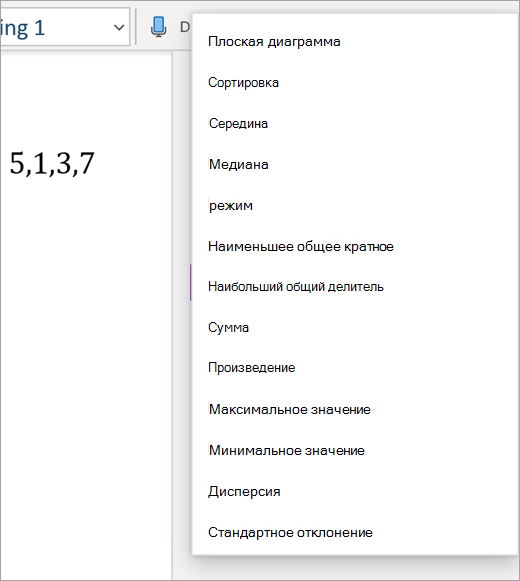
Для списка реальных чисел поддерживаются все приведенные ниже.
- Оценить
- сортировку
- Среднее
- Медиана
- Мода
- Сумма
- Продукт
- Наибольший общий фактор
- Наименьший общий множественный
- Дисперсия
- Стандартное отклонение
- Минимумы
- Maxima
Для полиномов поддерживаемыми действиями являются наибольший общий фактор и наименьший общий множественный. Вы также можете выбрать граф в двухd, чтобы просмотреть графики всех функций.
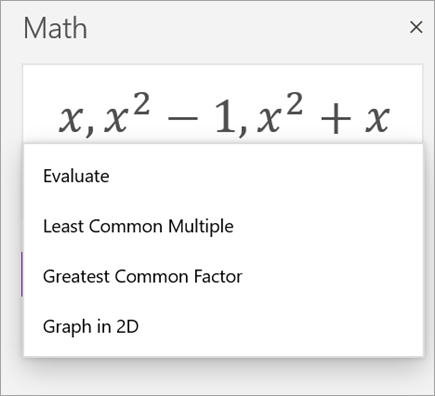
|
|
Выражения |
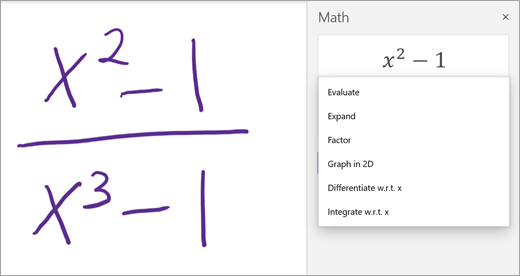
Для любого выражения доступны следующие действия:
- Оценить
- "Проверить"
- Развернуть (если применимо)
- Коэффициент (если применимо)
- Граф в двухd (доступен только при наличии переменной)
- Дифференцировать (доступно только при наличии переменной)
- Интеграция (доступна только при наличии переменной)
|
|
Уравнения и неравенства |
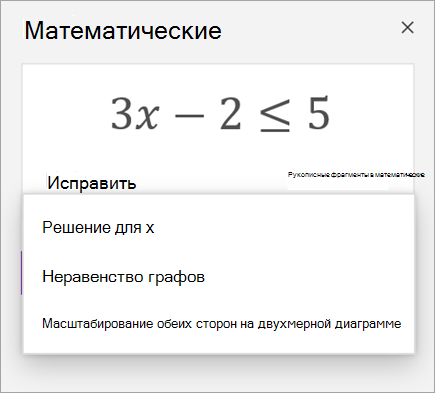
Для уравнений и неравенства доступны следующие действия:
- Решение для {вашей переменной}
- Граф обе стороны в 2D — каждая из сторон равенства или неравенства отображается в виде отдельной функции.
- Граф в 2D — граф уравнения или решений неравенства
- Неравенство графа — помечает область решения на графе
|
|
Системы |
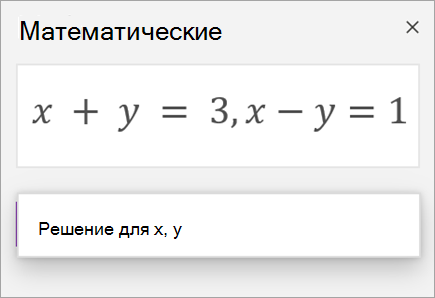
Важно иметь равное количество уравнений и переменных, чтобы обеспечить доступность правильных функций. Системы могут быть написаны двумя разными способами:
- Один под другим, с большой фигурной скобкой или без них
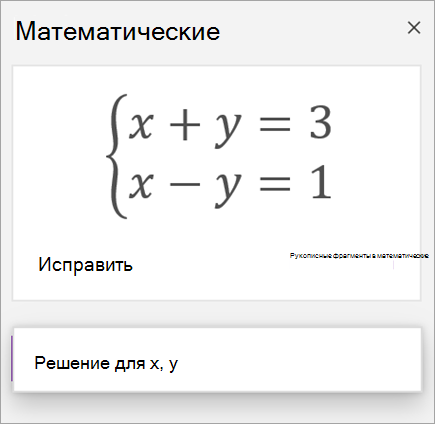
- В одной строке, разделенной запятой
|
|
Производные и целочисленные |
Производные могут быть записаны либо с помощью d/dx перед функцией, либо с простым знаком.
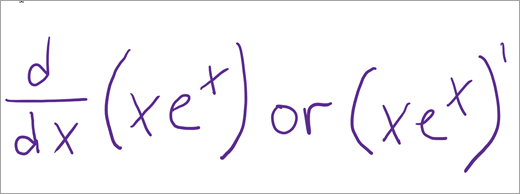
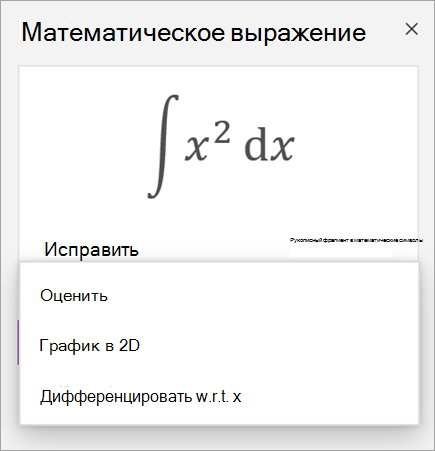
Доступные действия для производных и целочисленных компонентов:
- Оценить
- График в 2D
- Дифференцировать
- Интеграция (только для производных)
|
|
Матриц |
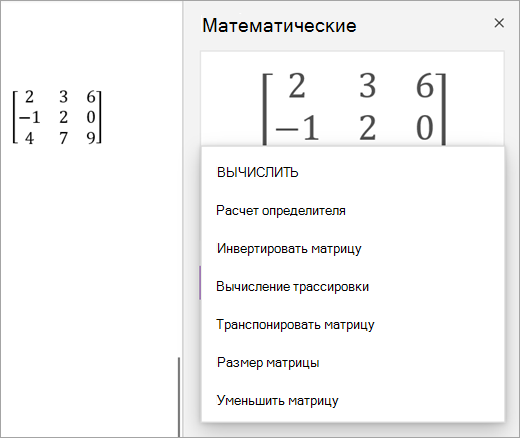
Матрицы могут быть написаны с помощью квадратных или круглых скобок. Для матриц поддерживаются следующие действия:
- Оценить
- Вычисление детерминанта
- Инвертная матрица
- Вычисление трассировки
- Транспонирование матрицы
- Размер матрицы
- Сокращение матрицы
Матричные уравнения в настоящее время не поддерживаются. |
|
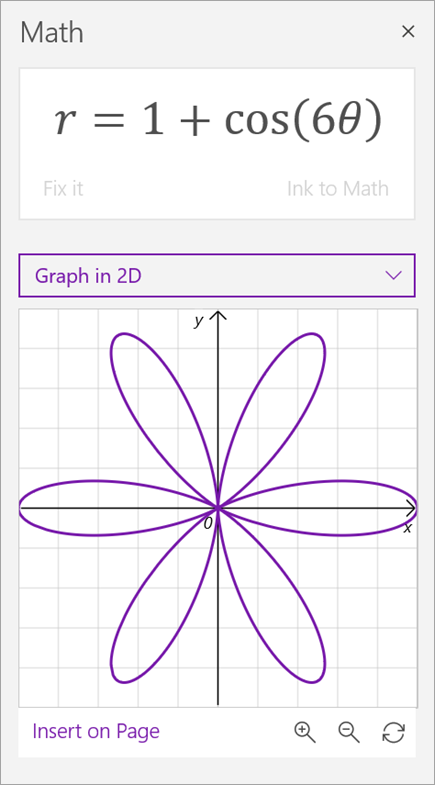
Графирование в полярных координатах |
Чтобы графировать функцию в полярных координатах, r необходимо выразить как функцию theta.
|
|
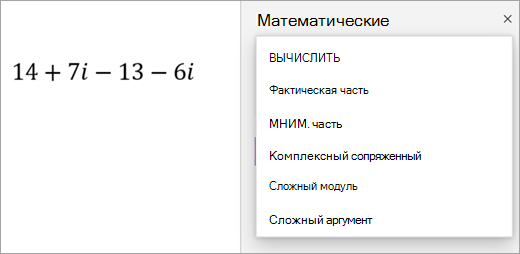
Сложный режим |
Примечание: Выберите Параметры , чтобы переключаться между реальными и сложными числами.
Для сложных выражений и чисел, содержащих воображаемую единицу i, доступны следующие действия.
- Оценить
- Реальная часть
- Воображаемая часть
- Конъюгированная
- Модуль
- Аргумент
- Дифференцировать (только при наличии переменной)
- Интеграция (только при наличии переменной)
|
Дополнительные сведения
Создание математического теста в Microsoft Forms
Создание математического теста для практики в OneNote с использованием помощника по преобразованию в математические выражения
Решение математических уравнений с помощью помощника по преобразованию в математические выражения в OneNote