

В Outlook для Mac вы можете поделиться сведениями календаря с другим пользователем или даже предоставить ему более расширенный контроль над электронной почтой и календарем с помощью делегирования.
Как и помощник, который помогает управлять входящими бумажными письмами, другой человек, известный как делегат, может получать сообщения электронной почты, а также приглашения на собрания и ответы от вашего имени. Вы также можете предоставить делегату дополнительные разрешения на чтение, создание или изменение элементов в почтовом ящике Microsoft Exchange Server.
Примечание
Требуется учетная запись Microsoft Exchange Server.
Общий доступ к календарю
- В представлении Calendar найдите календарь, к которому вы хотите предоставить общий доступ, в левой области навигации.
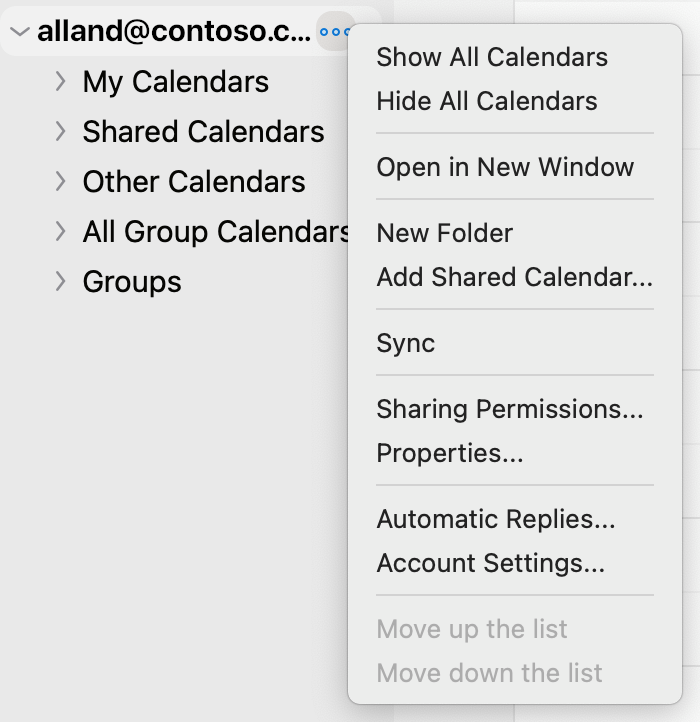
Наведите указатель мыши на имя учетной записи календаря, к которому вы хотите предоставить общий доступ, нажмите кнопку с многоточием (...) или щелкните правой кнопкой мыши учетную запись, а затем выберите Пункт Разрешения для общего доступа....
- В окне свойства Calendar нажмите кнопку "Плюс" (+) и начните вводить имя или адрес электронной почты пользователя, которому вы хотите предоставить общий доступ к календарю.
По мере ввода предложения будут отображаться ниже. - Щелкните имя или адрес, которым вы хотите поделиться. Затем в раскрывающемся меню Разрешения выберите уровень разрешений, которые вы хотите предоставить пользователю.
К ним относятся: Может просматривать, когда я занят, Может просматривать все сведения, Может изменять и т. д.
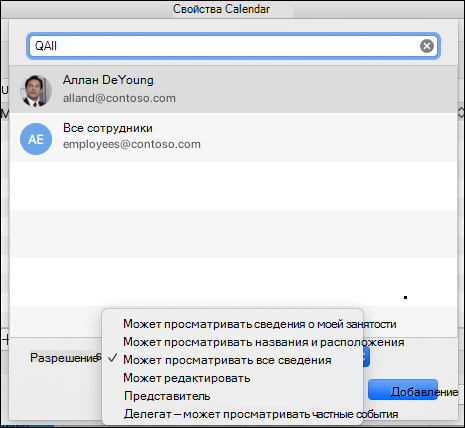
- Нажмите кнопку Добавить, и вы увидите, что это имя появится в списке разрешений Calendar Свойства вместе с разрешениями, которые вы им предоставили. Нажмите кнопку Готово.
Дополнительные сведения для предоставления получателям
Сведения о том, как открыть календарь в Microsoft 365, Exchange Online среде, см. в статье Включение и отключение обновлений общего доступа к календарю Outlook
В противном случае, если вы используете локальную учетную запись Exchange или другие учетные записи электронной почты, например Outlook.com, см. следующие статьи.
- Outlook для Windows: открытие Calendar Exchange другого пользователя
- Outlook в Интернете: управление календарем другого пользователя в Outlook в Интернете
- Outlook для Mac: откройте общий календарь Exchange в Outlook для Mac
- Outlook для мобильных устройств: Разделы справки открыть общий календарь?
- Outlook.com: предоставление общего доступа к календарю в Outlook.com
Делегирование почтового ящика и календаря
- На экране электронной почты или календаря в Outlook (для которого вы хотите создать делегат) наведите указатель мыши на имя учетной записи календаря, к которому вы хотите поделиться, нажмите кнопку с многоточием (...) или щелкните правой кнопкой мыши учетную запись, а затем выберите Пункт Разрешения для общего доступа....
- В окне свойства Calendar нажмите кнопку "Плюс" (+) и начните вводить имя или адрес электронной почты пользователя, которому вы хотите предоставить общий доступ к календарю.
По мере ввода предложения будут отображаться ниже. - Щелкните имя или адрес, которым вы хотите поделиться. Затем в раскрывающемся меню Разрешения выберите уровень разрешений делегата, который вы хотите предоставить пользователю.
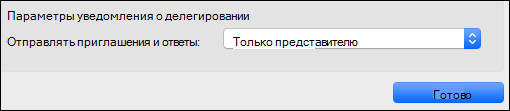
- Затем вы можете изменить параметры уведомлений, перейдя в раскрывающееся меню Параметры уведомления делегата и выбрав нужный параметр (например, Только делегат, Как мой делегат, так и я и т. д.).
Прекращение общего доступа или удаление делегата
В окне Свойства почтового ящика или свойства Calendar (какой бы вы ни хотели удалить) выберите пользователя, с которым вы хотите прекратить общий доступ, или удалить в качестве делегата, нажмите кнопку знак "Минус" (-), и вы прекратите совместное использование учетных записей с ним.